
QuickLook 下载安装:看张图要双击打开再关掉?按一下空格就行
QuickLook 给 Windows 补了一个 Mac 上早有的功能:在资源管理器里选中文件,按下空格直接预览内容,不用打开软件。图片、视频、PDF、Office 文档、代码、压缩包都能看,装完常驻托盘。看张图要双击打开再关掉,这种事一天要来几十次,用上就回不去了。
一、QuickLook 下载安装教程:它是干什么的#
Windows 上想看一眼某个文件里是什么,正常流程是:双击 → 等软件启动 → 看完 → 关掉。就为了确认「这张图是不是我要找的那张」,可能得干等十几秒。
QuickLook 的做法是:选中文件,按空格。
一个悬浮窗立刻弹出来显示内容,再按一次空格或者按 Esc 关掉。整个过程不到一秒,不用启动任何外部软件。
它能预览的东西:
| 类型 | 预览内容 |
|---|---|
| 图片 | JPG、PNG、GIF、WebP、PSD、SVG 等 |
| 视频 | MP4、MKV、AVI 等,可直接播放 |
| 音频 | MP3、FLAC、WAV,带播放控制 |
| 逐页翻,可缩放 | |
| Office | Word、Excel、PowerPoint |
| 文本 / 代码 | txt、md、json、py、js、log 等,带语法高亮 |
| 压缩包 | zip 里有什么文件,能直接看列表 |
| 文件夹 | 显示里面的内容清单和大小 |
跟系统自带的「预览窗格」有什么区别: 系统的预览窗格挤在资源管理器右侧一条窄栏里,图片小得看不清,视频不能播,PDF 只能看第一页。QuickLook 是全屏大小的独立窗口,该能交互的都能交互。
二、下载#
三、安装步骤#
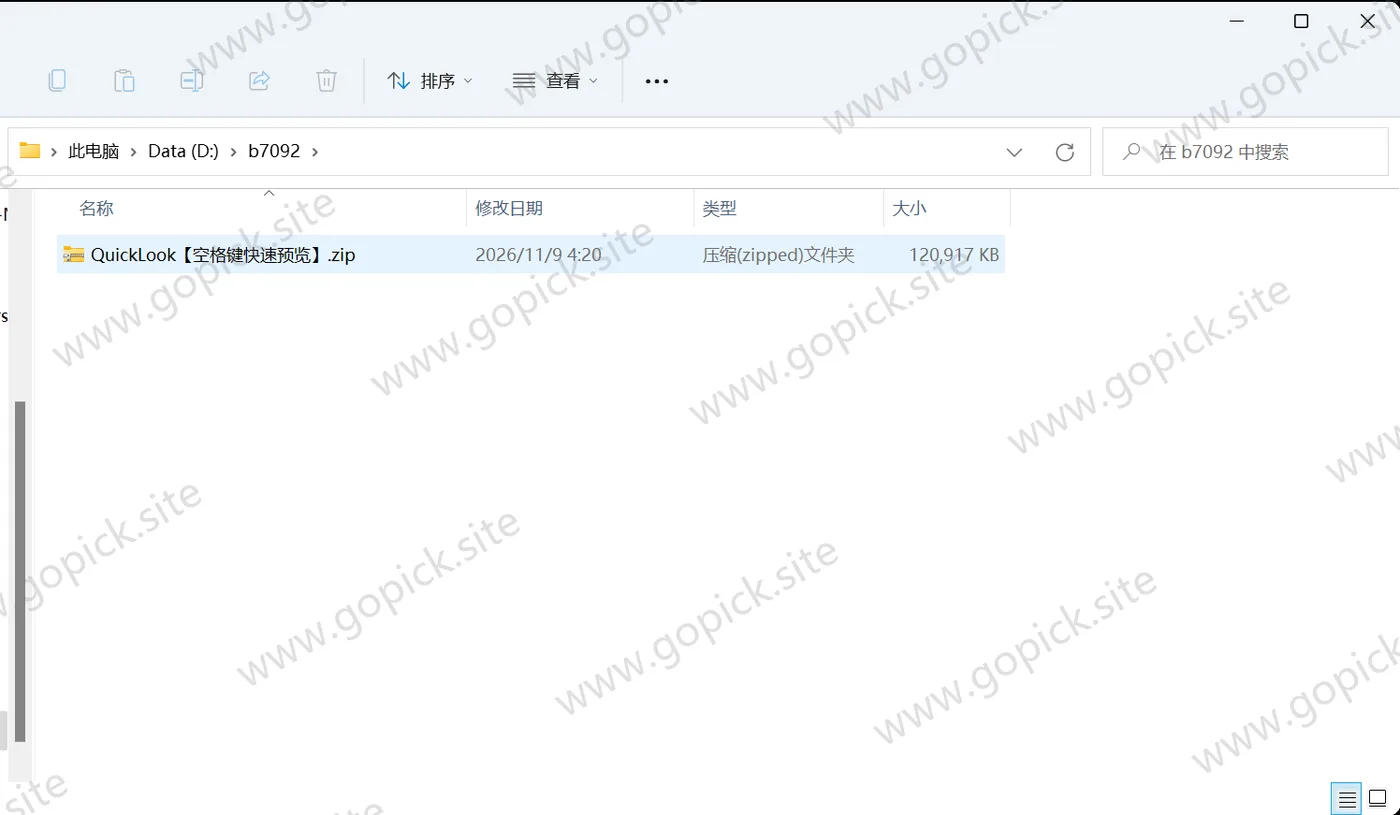
这个包不用安装,解压两层就能用。
- 把外层
QuickLook【空格键快速预览】.zip解压出来,里面是QuickLook-4.5.0.zip, - 把内层 zip 解压到一个固定目录,比如
D:\Tools\QuickLook。 - 双击
QuickLook.exe,它会常驻后台(窗口不出现是正常的):
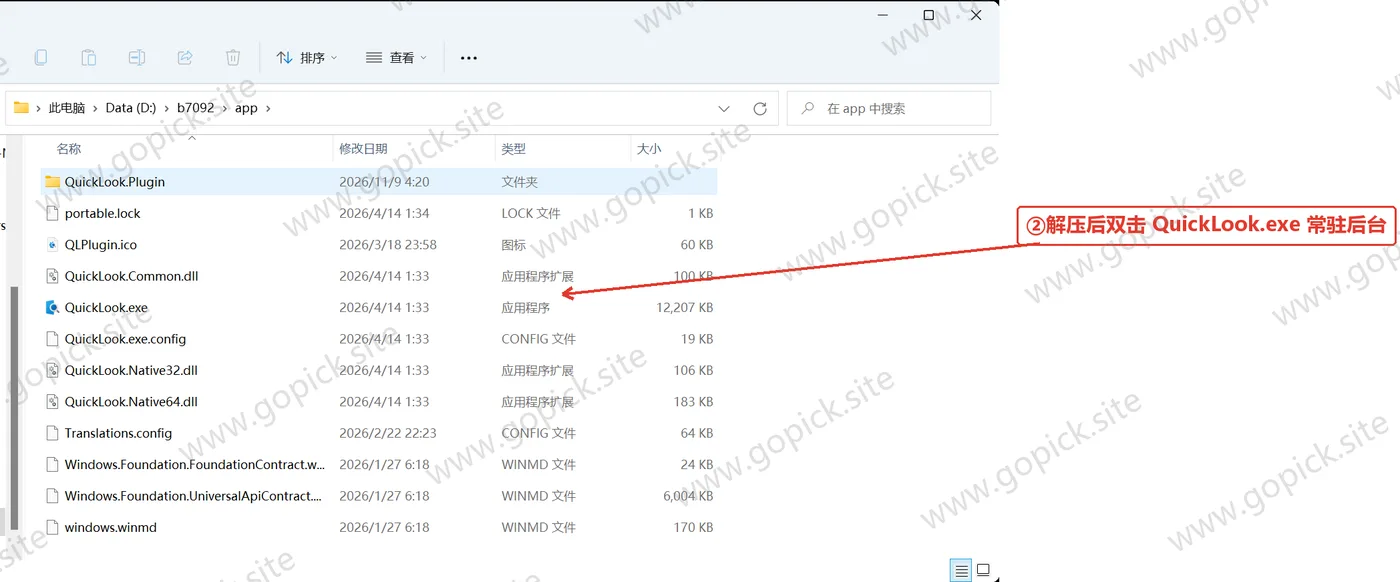
- 启动后托盘区出现一个蓝色眼睛图标,说明它在跑了。
验证一下#
打开资源管理器,随便找个图片,单击选中(不要双击),按一下空格。
弹出预览窗口就成了——标题栏显示文件名和尺寸,顶部一排工具按钮,图片能直接滚轮缩放:
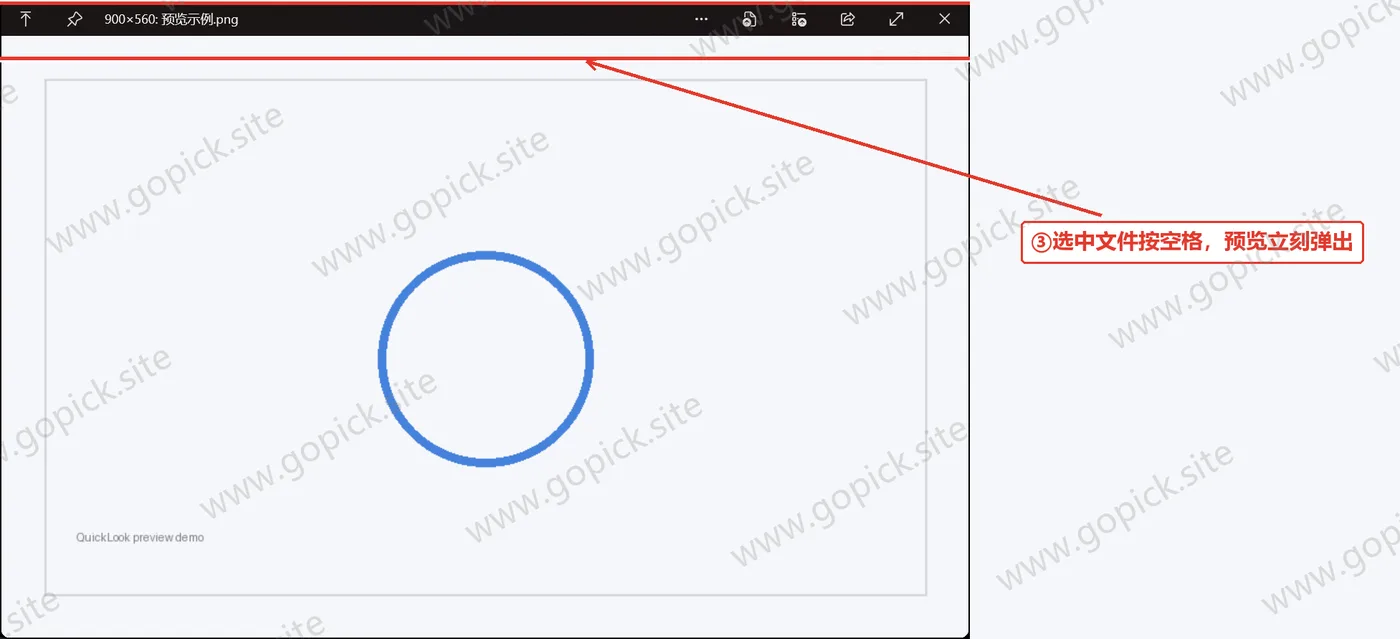
再按一次空格关掉。
如果没反应,先看托盘里那个眼睛图标在不在——不在就是没启动,从开始菜单打开它。
开机自启#
默认是开机自启的,托盘右键能看到「开机启动」已经勾上。这个功能必须常驻才有效,关掉自启的话每次开机要手动开。
装插件(可选)#
QuickLook 支持插件,主程序自带常见格式,这几类需要额外装:
| 插件 | 补什么 |
|---|---|
| Office 预览插件 | 没装 Office 时也能看 docx/xlsx |
| HEIC 预览 | 苹果手机拍的照片 |
| Markdown 预览 | md 文件排版后的效果 |
| 压缩包增强 | 7z、rar 之类的格式 |
插件从项目的 Releases 页面单独下载,一般是 .qlplugin 文件,双击就会自动装进 QuickLook。
别一次装一堆。 插件是第三方写的,质量参差,装多了偶尔会卡。只装你真正需要的格式。
四、费用与授权#
QuickLook 是 GPL v3 协议的开源软件,免费。
没有专业版、没有激活码、不收费、不联网校验、不收集文件信息。预览过程全部在本机完成,文件不会上传到任何地方——这一点对处理敏感文件的人来说很重要。
微软商店版也免费。
开发靠捐赠和社区贡献,代码公开在仓库里。
五、第一次用:几个必须会的操作#
基本操作#
| 操作 | 效果 |
|---|---|
选中文件按 空格 | 打开预览 |
再按 空格 / Esc | 关闭预览 |
↑ ↓ | 换上一个/下一个文件预览 |
Enter | 用默认程序打开当前文件 |
↑↓ 切换文件这个功能很实用——一个文件夹里几十张图,按住 ↓ 一路翻过去,比双击打开一个个看快十倍。
在预览窗口里#
不同类型的文件,窗口里能做的操作不一样:
| 类型 | 能做什么 |
|---|---|
| 图片 | 滚轮缩放,拖动平移,Ctrl + C 复制图片本身 |
| 视频 | 空格播放/暂停,有进度条和音量 |
| 音频 | 波形显示,可拖进度 |
| 翻页、缩放 | |
| 文本 | 滚动,Ctrl + A 全选复制 |
| 压缩包 | 浏览内部文件列表,可以拖出来 |
窗口大小可以拖拽调整,位置也能拖动。下次预览会记住上次的尺寸。
一个值得改的设置#
托盘图标右键 →「设置」,里面有几项:
- 窗口大小:默认「自动」,可以改成固定尺寸
- 始终置顶:预览窗浮在所有窗口上面
- 开机启动:默认开
- 预览时暂停视频音轨:看视频预览时是否出声
「始终置顶」建议开,预览的时候被别的窗口盖住就没意义了。
六、装完能干的几件事#
快速筛图。 相机导出来一百多张照片,按住 ↓ 一路翻,几秒钟挑出要的那几张。比打开看图软件翻页快,因为不用等软件加载。
看一眼 PDF 是不是要找的那份。 报告、发票、扫描件,按空格扫一眼标题页,不用等阅读器启动。
检查代码文件。 拿到别人给的一堆 .py、.json,按空格就能看内容和语法高亮,不用一个个开编辑器。
确认下载的文件有没有损坏。 视频按空格能播、图片能显示,就说明文件是完整的——比双击等播放器报错快。
看压缩包里有什么。 下载的 zip 里到底是什么,按空格直接列出来,选中文件还能拖到桌面解压。
在 Everything 之类的搜索工具里预览。 部分第三方文件管理器支持调用它,搜到文件直接按空格看内容。
七、几个会踩的坑#
「按空格没反应。」
三个检查点:托盘里有没有眼睛图标(没有就是没启动);资源管理器窗口是不是当前活动窗口(焦点在别的程序上时快捷键不生效);是不是选中了文件(选中文件夹也能预览,但空白处按空格无效)。
「Office 文件预览是空白,或者提示装 Office。」
主程序对 docx/xlsx 的预览依赖系统里已安装的 Office 或对应的预览组件。没装 Office 的话,装一个 Office 预览插件试试;还是不行就用能预览文档的办公软件或在线预览。
「预览大视频卡顿、拖动不流畅。」
预览窗口用的是简易播放内核,不是专业播放器。几分钟的短视频没问题,两个小时的电影会吃力。 这种直接双击用播放器看。
「装完之后资源管理器右键菜单变了 / 多了东西。」
有的版本会往右键菜单加「Preview with QuickLook」。不想要就在设置里关掉,或者用第三方工具清理右键菜单。
「预览窗口弹出来但内容是黑的。」
显卡加速问题。托盘右键退出 QuickLook,重新启动试试;还不行的话,更新显卡驱动。远程桌面环境里这个现象比较常见。
「跟某些文件管理器不兼容。」
它依赖 Windows 资源管理器的选中状态,第三方文件管理器(如 Total Commander、Directory Opus)不一定能触发。这类工具一般有自己的预览功能,用它们的。
「卸载后按空格还是弹出预览。」
卸载完重启一次资源管理器(任务管理器里重启 explorer.exe)或者直接重启系统,让注册的组件彻底注销。
装完先去设置里把要支持的文件类型勾上,不然有些类型按空格没反应。