
Rainmeter 下载安装:想把时钟、天气、CPU 占用摆桌面?拖几下就行
Rainmeter 是给 Windows 桌面加挂件的工具,免费开源。时钟、天气、CPU 占用、音乐播放器、待办清单,都能做成小部件摆在桌面上。装完本体只有 2.5MB,皮肤另装,社区里现成的有几千套。它上手成本全在挑皮肤和调参数上,本体本身很简单。
一、Rainmeter 下载安装教程:它是干什么的#
Windows 桌面除了图标和壁纸,基本上什么都不能放。想看当前时间,得看任务栏右下角那串小字;想知道内存用了多少,得开任务管理器。
Rainmeter 在桌面上开了一层「画布」,各种小部件(它叫 skin,皮肤)可以摆在这层上:想放哪放哪、想多大就多大、想显示什么就显示什么。
常见的一类皮肤:
| 类型 | 显示内容 |
|---|---|
| 时钟 | 数字/指针/翻页钟,各种样式 |
| 系统监控 | CPU、内存、硬盘、网速实时曲线 |
| 天气 | 当前温度、未来几天 |
| 音乐 | 正在播放的曲目、封面、进度条 |
| 日历 | 月视图、日程 |
| 快捷启动 | 一排常用程序的图标 |
| 剪贴板/待办 | 简单的小工具挂件 |
它的工作方式:皮肤本身是一堆配置文件(.ini)加图片资源。Rainmeter 读这些配置,定时刷新,把内容画到桌面上。所以皮肤可以随便改,改文本文件就行。
要分清两件事:
- Rainmeter 本体只有 2.5MB,装完是空白的,什么都没有
- 皮肤要另外下,社区里的
.rmskin包一键安装
它适合谁: 喜欢折腾桌面、想让电脑看着不那么千篇一律的人。不适合谁: 只求电脑能用、不想花时间调布局的人——皮肤装完要调位置调大小,这一步省不掉。
二、下载#
三、安装步骤#
- 双击
Rainmeter-4.5.28.exe(实测本包就是这个官方安装版,仅 2.5MB):
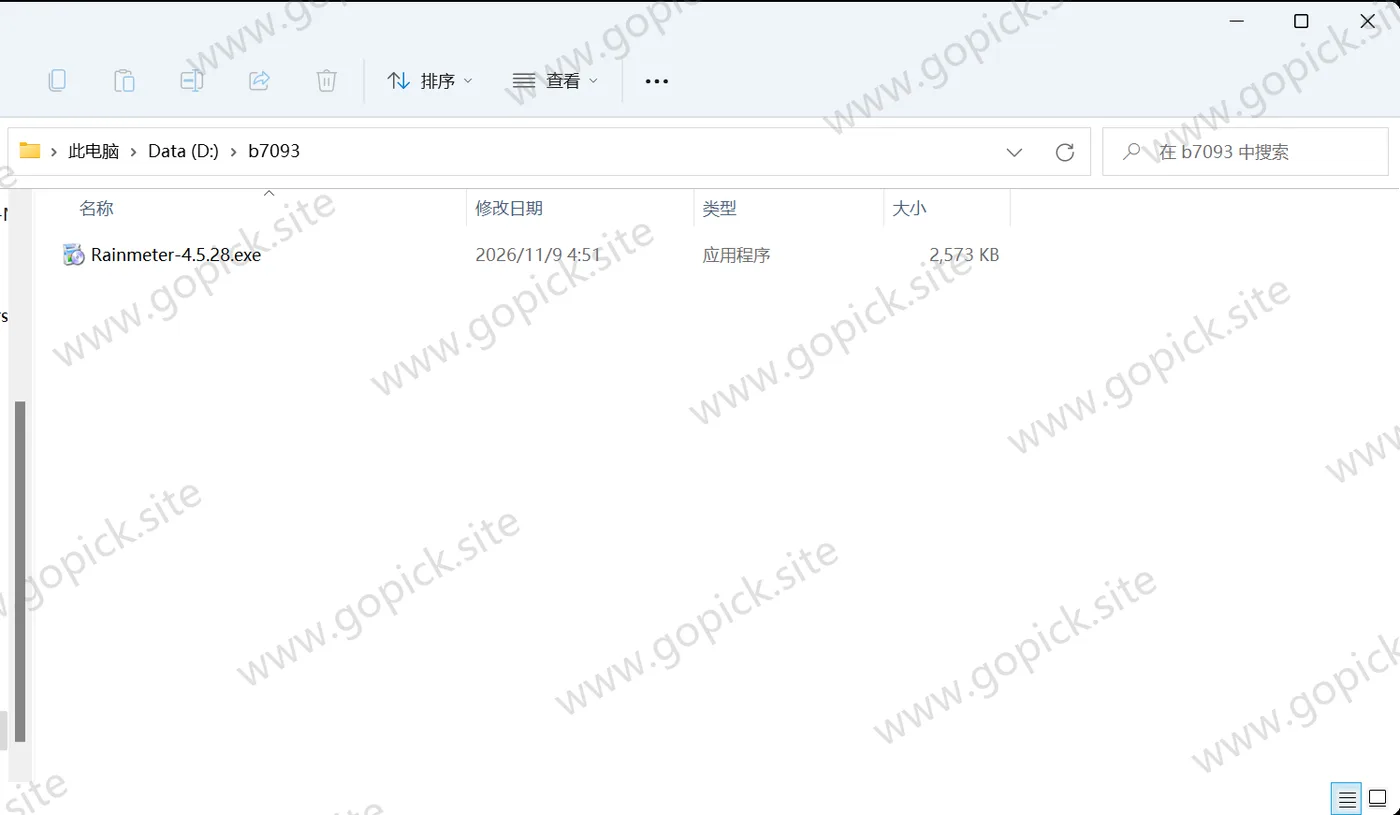
- 先选安装语言,点「OK」:
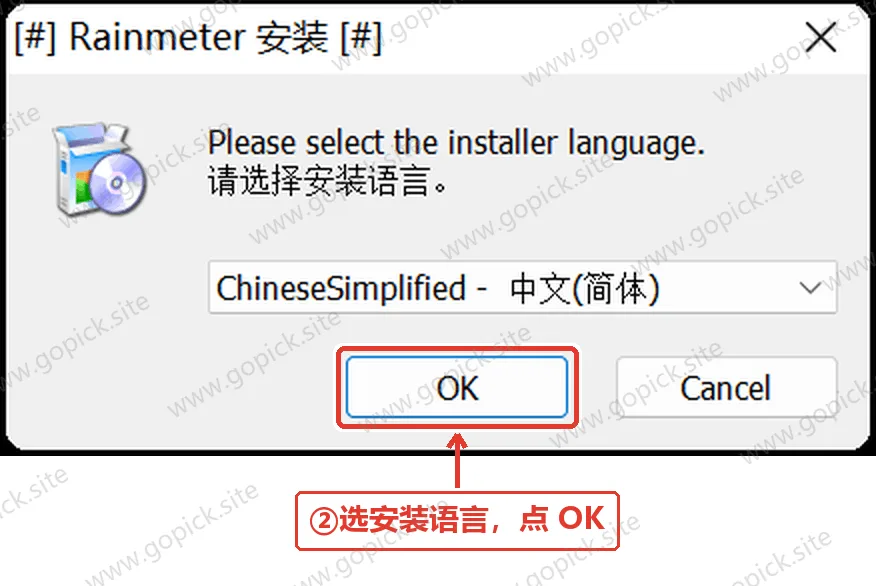
- 弹 UAC 点「是」,欢迎页选「标准安装」(默认已选),点「下一步」:
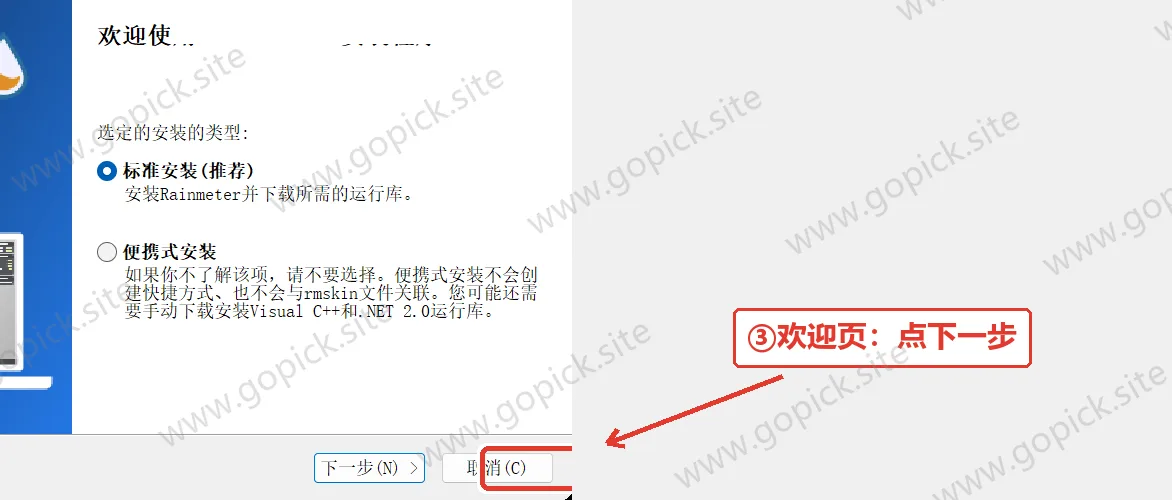
- 安装选项页:位置默认
C:\Program Files\Rainmeter保持默认;附加选项勾上「安装 64 位版本」和「开机运行 Rainmeter」(新版的示例皮肤不在这一页装,装完在管理里按需添加),点「安装」:
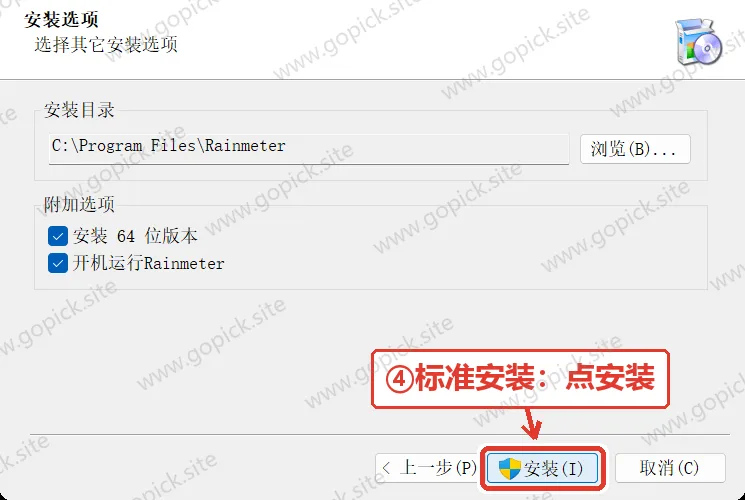
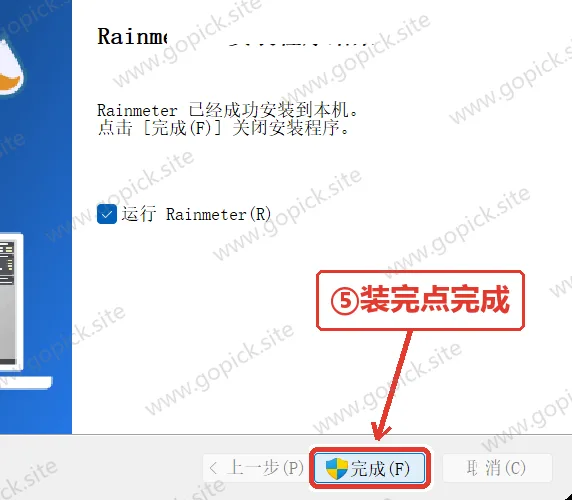
- 几秒钟装完,点「完成」:
- 启动后托盘区出现一个雨滴图标。刚装完桌面是干净的(本体不带皮肤),想要时钟、监控这些挂件,按下面说的装个
.rmskin皮肤就有。
先认识两个入口#
托盘图标右键,这是主菜单:
| 菜单项 | 用途 |
|---|---|
| 管理(Manage) | 皮肤列表、加载/卸载、改设置,最常用 |
| 刷新全部 | 皮肤显示不对时点这个 |
| 编辑设置 | 打开全局配置文件 |
| 退出 | 关掉 Rainmeter(皮肤全部消失) |
在皮肤上右键,是这个皮肤的菜单:刷新、编辑配置、关闭、皮肤专属设置。
记住一件事:皮肤的配置是文本文件。 右键 →「Edit skin」会打开那个 .ini,改完保存,皮肤自动重载。想改字体、颜色、位置、显示内容,全在这里改。
皮肤从哪来#
本体不带皮肤。常用的两个来源:
- DeviantArt 的 Rainmeter 分组:作品最多,质量参差,下载是
.rmskin包 - 专门的皮肤站:按类别分好,找起来方便
下皮肤只看一件事:更新时间。 三年前的皮肤可能调用的接口已经变了(尤其是天气类),装上去显示一堆乱码。优先选近一年内更新过的。
装一个皮肤#
- 下载
.rmskin文件 - 双击它,Rainmeter 会自动弹出安装窗口
- 勾选要装的部分,点「Install」
- 装完皮肤不一定自动显示,到「管理」里找到它,点「Load」
皮肤文件实际存在 文档\Rainmeter\Skins 目录下,一个皮肤一个文件夹。想彻底删掉,除了在管理里卸载,还要把这个文件夹删了。
四、费用与授权#
Rainmeter 是开源免费软件,采用 GPL 协议,从 2009 年发布至今一直免费。
没有付费版、没有激活码、不收费、不强制联网、不收集桌面上显示的任何内容。天气、音乐这类皮肤需要联网,但那是皮肤自己调的公开接口,跟 Rainmeter 本体无关。
皮肤也是免费的。 社区里的 .rmskin 包绝大多数可以自由使用和修改,少数作者会注明禁止商用——自己用不受影响,打包进商业产品前看一眼作者的说明。
没有广告和推广。 这一点十几年没变过。
五、第一次用:调布局、换皮肤、存配置#
拖动和缩放皮肤#
默认状态下皮肤是锁定的,按住 Ctrl 才能拖动。 这是故意的——不锁的话鼠标划过桌面就会把部件拖乱。
拖动:按住 Ctrl + 鼠标左键拖。
缩放:按住 Ctrl + 鼠标滚轮。
想彻底解锁:右键皮肤 →「Settings」→ 勾掉「Draggable」相关的锁定项,或者在「管理」的全局设置里改。调布局的时候解锁,调完记得锁回去。
管理皮肤#
托盘右键 →「管理」,界面分三栏:
| 栏 | 内容 |
|---|---|
| 左 | 装过的皮肤列表,按文件夹分组 |
| 中 | 选中皮肤后,这里列出它的各个部件 |
| 右 | 坐标、透明度、位置锁定等参数 |
勾选 = 显示,取消 = 隐藏。 想临时关掉某个部件,在这里取消勾选就行,不用卸载。
右下角有个「坐标」区域,能看到当前皮肤在屏幕上的精确位置。多个部件想对齐的时候,手动输入坐标比拖准。
保存布局#
调好一套桌面,怕以后再调一遍?「管理」→ 左下角「布局」标签 → 输入名字 → 保存。
布局会记录所有皮肤的显示状态和位置,之后换主题、换分辨率,一键恢复。
记得在换显示器或者改分辨率之后重新存一次,否则恢复出来位置全错。
六、装完能干的几件事#
做一套系统监控。 CPU 占用、内存、网速、硬盘温度堆在桌面一角,随时扫一眼就知道机器状态。跑渲染、压视频的时候特别有用。
把常用程序钉在桌面。 一个皮肤做成一排图标,点开就是对应软件。比任务栏灵活,可以按用途分组。
做极简桌面。 把任务栏自动隐藏,桌面图标全收起来,只留一个时钟和一个天气。这是大部分人装 Rainmeter 的真正目的——让桌面看起来干净。
做音乐可视化。 皮肤能读当前播放的曲目信息,配封面和频谱,桌面上就是一个播放器面板。
自己改皮肤。 打开 .ini 文件,字体、颜色、字号、显示什么字段,都是纯文本。会一点 CSS 或者 HTML 的人上手很快,语法结构很像。
多套配置切换。 工作日一套工作相关的(待办、日历),休息日一套极简的,用布局功能一键切。
七、几个会踩的坑#
「装了皮肤,桌面上什么都没出现。」
装完不等于加载。到「管理」里找到那个皮肤,勾选或者点「Load」。有些皮肤包装完默认全部隐藏,得手动一个个开。
「皮肤拖不动。」
没按 Ctrl。按住 Ctrl 再拖。如果按了 Ctrl 还是不动,看「管理」里那个皮肤的「Click through」是不是开着——开了之后鼠标事件会穿透到桌面,拖不了。
「皮肤挡住桌面图标,点不到图标了。」
皮肤的位置层级在图标之上。解决办法有两个:把皮肤挪开,或者右键皮肤 →「Settings」→ 勾选「Click through」让它不接收鼠标事件。 注意勾了之后就拖不动了,得先在管理里改坐标。
「天气皮肤显示乱码或者『N/A』。」
天气接口变了。这类皮肤依赖某个公开天气服务,服务改版或者换密钥就失效。去皮肤的发布页看有没有更新版,没有的话只能换一个皮肤。
「CPU 占用莫名其妙高了几十个点。」
皮肤的刷新率设太高。打开那个皮肤的 .ini,把 Update 那个值调大(单位是毫秒,默认 1000,改成 2000 或 5000 会明显省资源)。特别是那些带实时曲线图的皮肤,刷新太快很吃 CPU。
「开机后桌面一片空白,过几秒才出现。」
正常。Rainmeter 启动要读所有皮肤配置,皮肤多的时候会慢一点。嫌慢就在「管理」→ 设置里把「开机启动延迟」调一下,或者减少开机加载的皮肤数量。
「卸载后桌面上还有残留的部件。」
先在 Rainmeter 里把所有皮肤卸载,再卸载程序。卸载完手动删掉 文档\Rainmeter 这个文件夹,那里面是皮肤和配置,卸载程序不会动它。
「换了显示器,皮肤全跑到屏幕外面去了。」
坐标是绝对像素值,分辨率一变就对不上。换显示器后在「管理」里重新调位置,然后覆盖保存布局。 双屏的话注意皮肤在哪个屏上,拖到另一个屏之后坐标会变。
先挑一套现成的皮肤完整跑通,别一上来就自己写代码改。