
Rufus 下载:重装系统卡在做启动盘这步?1.9MB 一个 exe 就够
Rufus 是做 U 盘启动盘的工具,免费开源。装系统、修系统、跑 PE 工具,都要先把 ISO 镜像写进 U 盘让它能开机启动。Rufus 只有一个 1.9MB 的 exe,不用安装,双击就用。重装系统经常卡在做启动盘这步,它算是这条路上最省事的工具。
一、Rufus 下载安装教程:它是干什么的#
电脑开不了机、要重装系统、要在没有系统的机器上跑工具,都需要一个能启动的 U 盘。
把 ISO 文件直接复制进 U 盘是不行的——那样 U 盘只是个存文件的容器,主板根本不认。必须按特定方式把镜像「烧」进去,写入引导记录、按光盘的扇区结构铺开文件。
Rufus 干的就是这件事。
它处理的任务:
| 场景 | 说明 |
|---|---|
| 装 Windows | 把 Win10/Win11 的 ISO 写成启动盘 |
| 装 Linux | Ubuntu、Debian、Arch 等发行版 |
| 系统维护 | PE、WinPE、各种救援盘 |
| 固件刷写 | 部分 BIOS/固件更新盘 |
| 其他 | MemTest86、磁盘工具等 |
| 说明 | |
|---|---|
| 体积 | 1.9MB 单文件,免安装 |
| 写入速度 | 自实现的写入逻辑,常见镜像写入明显更快 |
| 附加功能 | Windows 11 限制绕过、坏块检测 |
速度是它最实在的优势。 写一个 Windows 镜像,它用的是自己实现的写入逻辑,不是简单复制,速度常常明显更快。
免费、开源,装完就是个干净的工具。
二、下载#
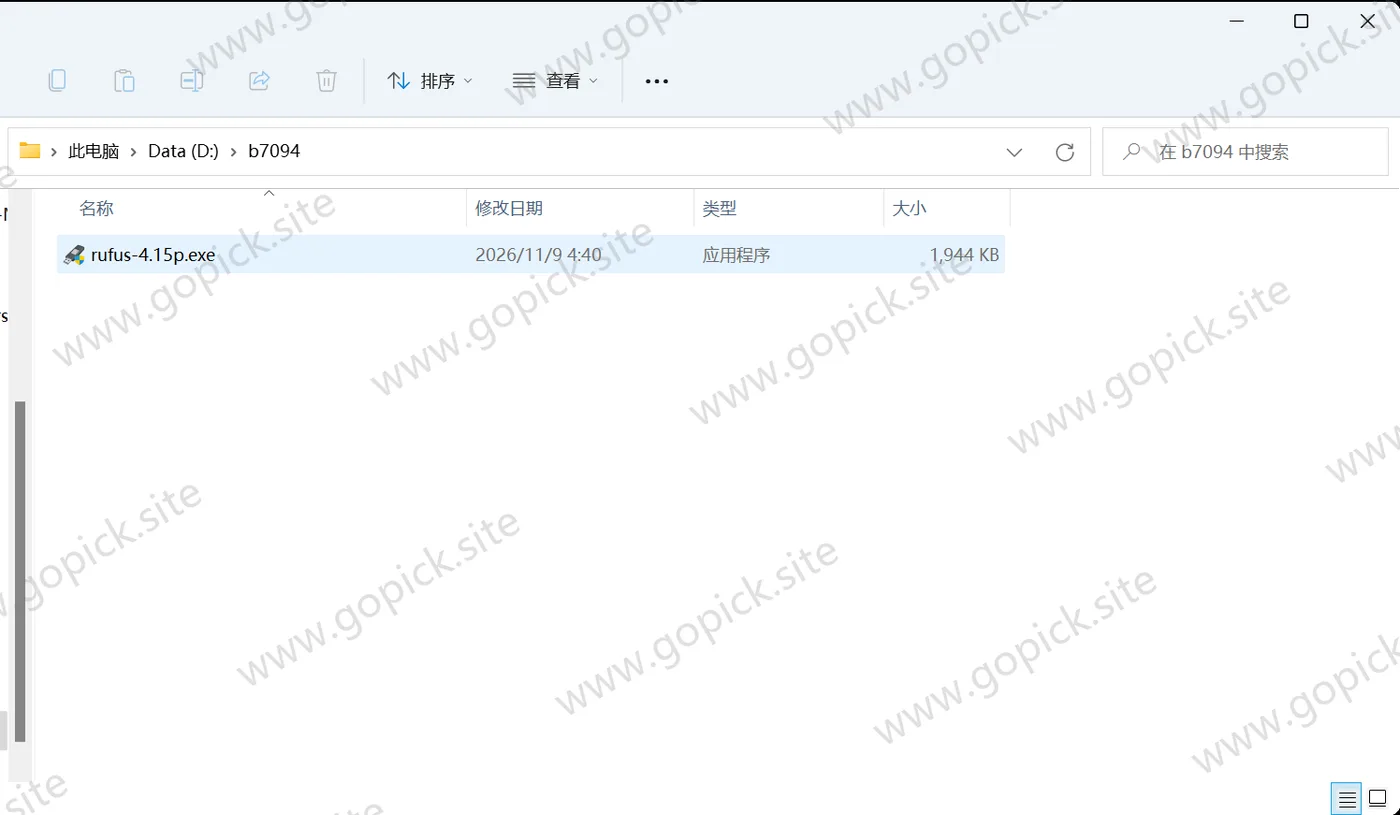
三、安装步骤#
它不需要安装,这一步只有三个动作:
- 把 exe 放到一个固定目录,比如
D:\Tools\Rufus。别放下载文件夹里,下次清理就找不到了。 - 双击运行。会弹 UAC 要管理员权限——这是必须的,写 U 盘引导区需要底层访问。另外第一次运行会先弹一个「Rufus 更新策略」的询问框,问要不要联网检查更新,点「否」不影响任何功能(之后想改,在设置里随时能改)。
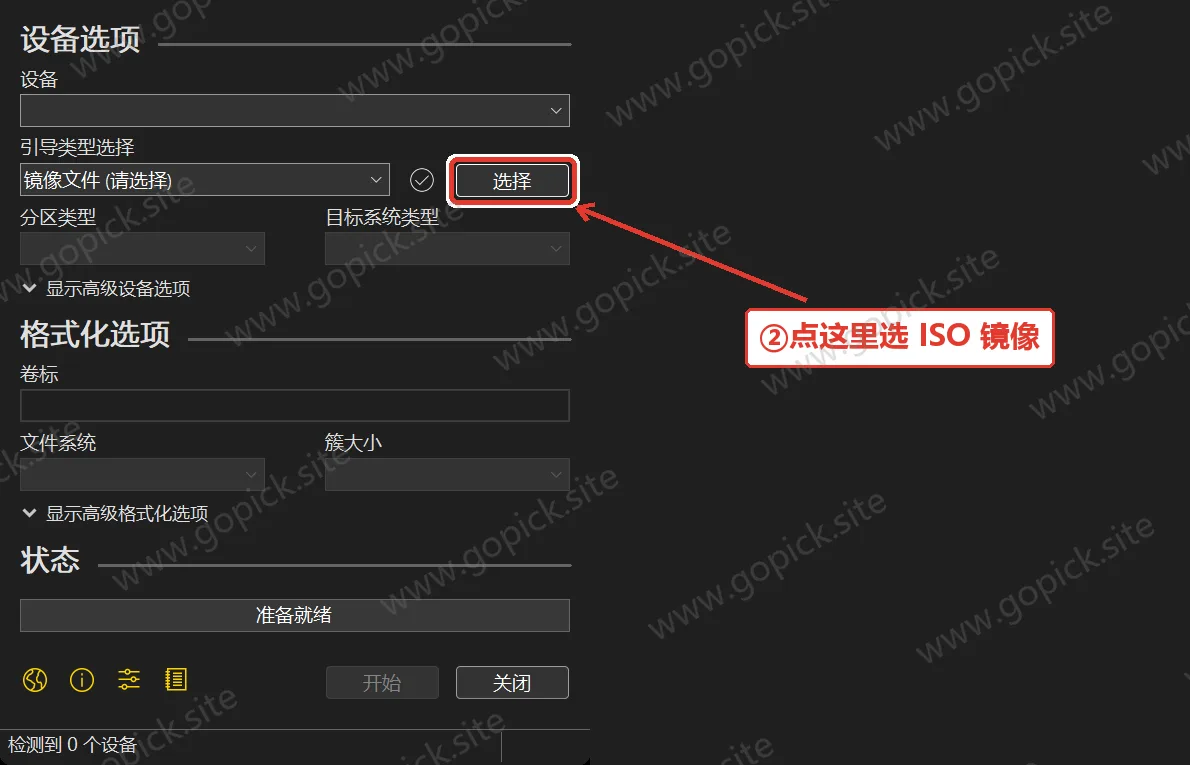
- 界面打开,一屏把所有选项都摆出来了。没有下一步下一步,所有操作都在这一屏完成——设备、引导类型、分区方案全在一屏里:
想做启动盘,先准备两样东西#
- 一个 U 盘,8G 以上。 现在的 Windows 镜像普遍 5-7G,4G 的盘装不下。盘里的数据会被全部清空,先备份。
- 一个 ISO 镜像文件。 从官方渠道下,别用来路不明的「优化版」「精简版」——那类镜像被植入后门的案例不少。
开始做盘#
- 设备:下拉里选你的 U 盘。插了几个 U 盘的话,看容量和盘符别选错——这一步选错会清空错误的盘。
- 引导类型选择:点「选择」,找到 ISO 文件。选中后 Rufus 会识别出镜像类型,并自动填好分区类型。
- 分区类型:现代电脑选 GPT,对应 UEFI 启动。老电脑(2012 年以前)选 MBR。
- 文件系统:一般保持默认就好。 Rufus 会根据镜像自动选。Windows 镜像默认可能选 NTFS——因为
install.wim常常超过 4G,FAT32 装不下。
如果目标机器是 UEFI 且只认 FAT32,Rufus 会自动把大文件拆分或改用其他方案,不用你操心。
- 点「开始」,弹窗提示「U 盘上的所有数据将被销毁」,确认。
- 等进度条。8G 的盘写 5G 的镜像,USB 3.0 大约三四分钟,USB 2.0 要十几分钟。
- 显示「准备就绪」就完成了。点「关闭」,U 盘可以直接拔。
顺手可以勾的两个选项#
- 检查设备坏块:多花几倍时间,但能查出 U 盘有没有物理损坏。做一个要长期用的启动盘,建议勾一次。
- 快速格式化:默认勾着,取消的话会做完整格式化,慢很多,但更彻底。
四、费用与授权#
Rufus 是 GPL v3 协议的开源软件,免费。
没有付费版、没有激活码、不收费、不联网验证、不收集任何信息。它甚至不需要联网——下载完 exe,断网也能完成全部工作。
安装包里没有别的软件、没有推广链接、不改浏览器主页、不装后台服务。
开发靠捐赠,作者从 2011 年做到现在,一直是一个人主导维护。
五、第一次用:给 Windows 11 做一张盘#
一个真实场景走完#
假设你手上有一个 Win11 的 ISO,要给一台新买的笔记本装系统。
- U 盘插上,打开 Rufus,设备选对
- 引导类型选那个 ISO 文件
- 分区类型 GPT,目标系统 UEFI(非 CSM)
- 文件系统按默认
- 点「开始」
这时候会弹出一个窗口,问你用哪种方式写入,几个选项的差别:
| 选项 | 意思 |
|---|---|
| 标准 Windows 安装 | 按微软原样写,装的时候会检查 TPM 和安全启动 |
| 移除 4GB+ 内存、安全启动和 TPM 2.0 的要求 | 老电脑装 Win11 选这个 |
| Windows To Go | 把系统装进 U 盘,插哪台机器都能启动自己的系统 |
第二条是 Rufus 最出名的功能——微软对 Win11 有硬件门槛(TPM 2.0、安全启动、4G 内存),很多还能用的老机器卡在这里。勾上这个选项,写出来的盘在安装时就不会检查这几项。
注意:绕过检查装上去的 Win11,后续大版本更新可能仍然会被拦。 这是微软那边的策略,Rufus 管不了。
- 确认后开始写,中途别拔盘。
怎么用它启动#
U 盘做好后,插到目标机器上:
- 开机按启动菜单键(不同品牌不一样,常见的是
F12、F11、Esc、F8) - 在启动菜单里选 U 盘(名字里通常带 UEFI 前缀)
- 进安装界面
按不出启动菜单的话,进 BIOS 设置把 U 盘调到启动顺序第一位。另外确认「安全启动(Secure Boot)」的状态——有些机器开着安全启动会拒绝非官方签名的启动盘,做 Linux 盘时常常要关掉。
六、装完能干的几件事#
做多合一维护盘。 一个 U 盘上放 PE 系统 + 几个常用工具,机器出问题时插上就能修。做运维、帮人修电脑的,这个基本是标配。
做 Linux 启动盘。 Ubuntu、Debian、Fedora 的 ISO 直接写,写出来的盘既能装系统也能进 Live 环境试用。
给 Linux 盘加持久化分区。 Rufus 的「持久分区」选项能划一块空间给 Live 系统存改动,这样 U 盘上的 Linux 每次启动都能保留你的设置和文件,接近一个随身系统。
校验镜像完整性。 选完 ISO 后 Rufus 会计算哈希,跟官方公布的 MD5/SHA256 对一下,能确认下载的镜像没坏、没被动过手脚。装系统前做这一步,能省掉很多「装到一半报错」的折腾。
检测 U 盘真实容量。 市面上有扩容盘(标 128G 实际 8G),勾上坏块检测跑一遍,能查出真实容量和坏块分布。
做 Windows To Go。 把完整系统装进 U 盘,插到任何电脑上都能启动自己的桌面环境。注意对 U 盘速度要求很高,普通 U 盘跑起来会很卡,得用固态 U 盘。
七、几个会踩的坑#
「设备列表里看不到我的 U 盘。」
先确认 U 盘插好了、资源管理器里能看到。Rufus 只显示可移动设备,如果你的 U 盘被识别成了「本地磁盘」(部分固态 U 盘会这样),得在 Rufus 里勾上「列出 USB 硬盘」才会出现。
「选完 ISO 提示镜像不合法。」
镜像本身有问题,或者不是标准的可引导 ISO。重新下一次,下完对一下哈希。 另外注意:Rufus 只处理能引导的 ISO,某些软件光盘镜像本身就是数据盘,写不进启动盘。
「写到一半报错,U 盘变成 RAW 格式打不开。」
写入中断了。重新插拔,重新跑一次 Rufus 就行,它会重新分区格式化。如果反复失败,U 盘可能有坏块,勾上「检查设备坏块」跑一遍确认。
「盘做好了,但机器启动不了。」
三个方向:一是 BIOS 里的启动顺序没改;二是分区类型选错了(UEFI 机器配了 MBR 盘),重做一遍选 GPT;三是安全启动拦住了,进 BIOS 关掉 Secure Boot 再试。
「提示文件太大,FAT32 不支持。」
Windows 镜像里的 install.wim 超过 4G,FAT32 放不下。Rufus 会自动处理(拆分成多个文件或改用 NTFS)。如果它没自动处理,手动把文件系统改成 NTFS,但要注意部分老主板不认 NTFS 的启动盘。
「U 盘做完容量变小了。」
正常。启动盘的分区结构跟普通 U 盘不一样,在资源管理器里可能只显示一个几 G 的小分区。想恢复成普通 U 盘,用磁盘管理删除所有分区重新建一个即可。
「装系统时提示找不到硬盘 / 找不到驱动程序。」
跟 Rufus 无关,是新机器的存储控制器驱动(Intel VMD / RAID)在安装镜像里没有。要么在 BIOS 里关掉 VMD,要么在安装时手动加载驱动。
写盘之前先把 U 盘里要留的东西拷走,这个过程会清空整盘。