
Arduino IDE下载安装教程(2026最新版):免费的编程软件,写几行代码就能让电路板动起来
开发板插上电脑,第一件事是让它被认出来,驱动、编译器、烧写器缺一样就点不动上传。Arduino IDE 免费开源,把这些全打包进一个软件里,装完插线写几行字,桌上的小灯就能亮。玩入门板子图的就是「写完立刻看到东西动」,我不太愿意让人先啃半天环境配置。
一、Arduino IDE 是什么#
Arduino 是一块电路板,Arduino IDE 是给它写程序的软件。 这两个东西名字一样,头一次接触的人经常搞混,先把关系理清:
| 名字 | 是什么 |
|---|---|
| Arduino | 一块小小的电路板(开发板),几十块钱一块 |
| Arduino IDE | 装在电脑上、给这块板子写程序的软件,本文说的就是它 |
打个比方: 开发板是硬件,IDE 是"编辑室"。你在编辑室里把想让它做的事写成代码,点一下上传,代码就通过数据线传进板子里,板子照做。
它是给谁用的?
Arduino IDE 的定位特别清楚——给不想被工具链折磨的人用。传统单片机开发,你得配编译器、装驱动、写 Makefile、烧写器……新手光配环境就能卡三天。Arduino 把这些全包了:装一个软件、插一根线、点一个按钮。 就这三步。
所以它的典型用户是:
- 学生:做课程设计、电子竞赛、毕业设计
- 老师:上信息技术课、创客课
- 爱好者:做智能家居、四轴飞行器、自动浇花器
- 转行的人:从软件转硬件、想先摸摸电子
在"便宜、好上手"这两条上,它占的优势挺明显:
| 特点 | 说明 |
|---|---|
| 免费开源 | 不要钱,源代码公开 |
| 门槛极低 | 写代码像写英语,不用先学一堆理论 |
| 库特别多 | 传感器、屏幕、电机,基本都有现成库,调一行就能用 |
| 板子便宜 | 入门板几十块,坏了不心疼 |
| 生态大 | 教程、论坛、视频到处都是,卡住了搜得到 |
还有一条容易漏掉的: Arduino IDE 能管的板子不止它自己那几块。ESP32、ESP8266 这类第三方板子也能用——这两个是国内做物联网 DIY 用得最多的芯片。你只需要在软件里加个"开发板管理器"的源地址,它们就出现在列表里了。
二、Arduino IDE 下载#
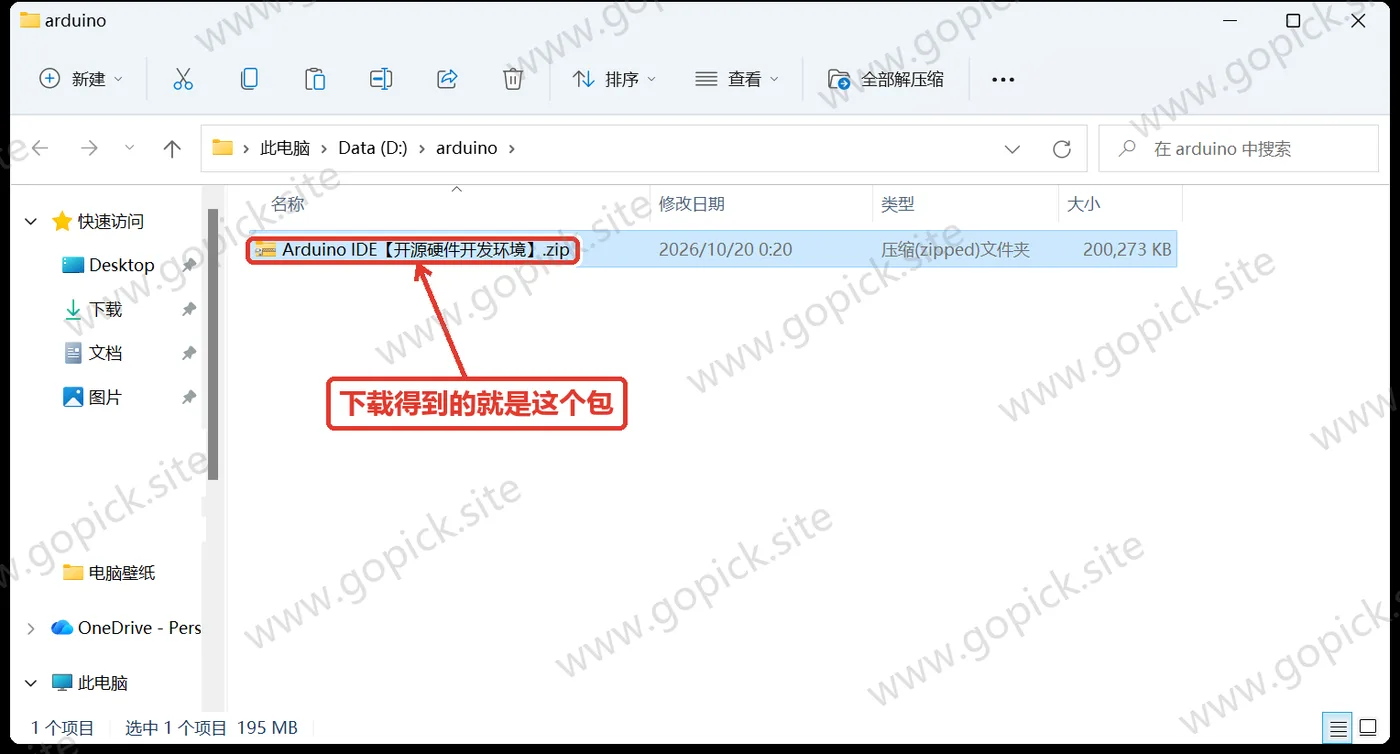
三、安装步骤#
本包是免安装便携版:解压两次、双击就能用,全程不写注册表,删掉文件夹就是卸载。
- 解压外层 zip。得到的是一个文件夹,里面还有一个官方压缩包
arduino-ide_2.3.10_Windows_64bit.zip——这层才是软件本体,还要再解压一次。右键选「全部解压缩」:
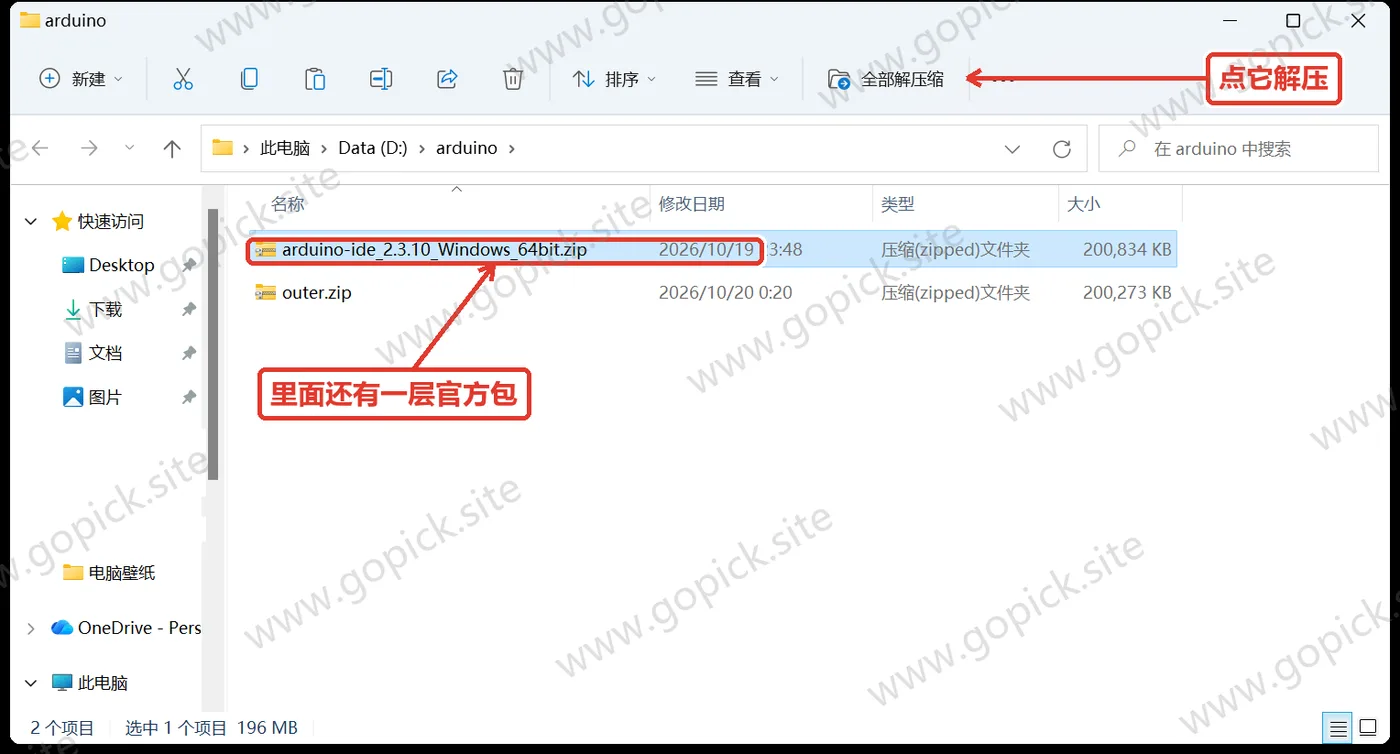
- 再解压这个内层 zip 到你想要的位置。建议填
D:\arduino-ide,路径不要带中文或空格,有些库的编译脚本不认识中文路径。选好目标文件夹再点「提取」:
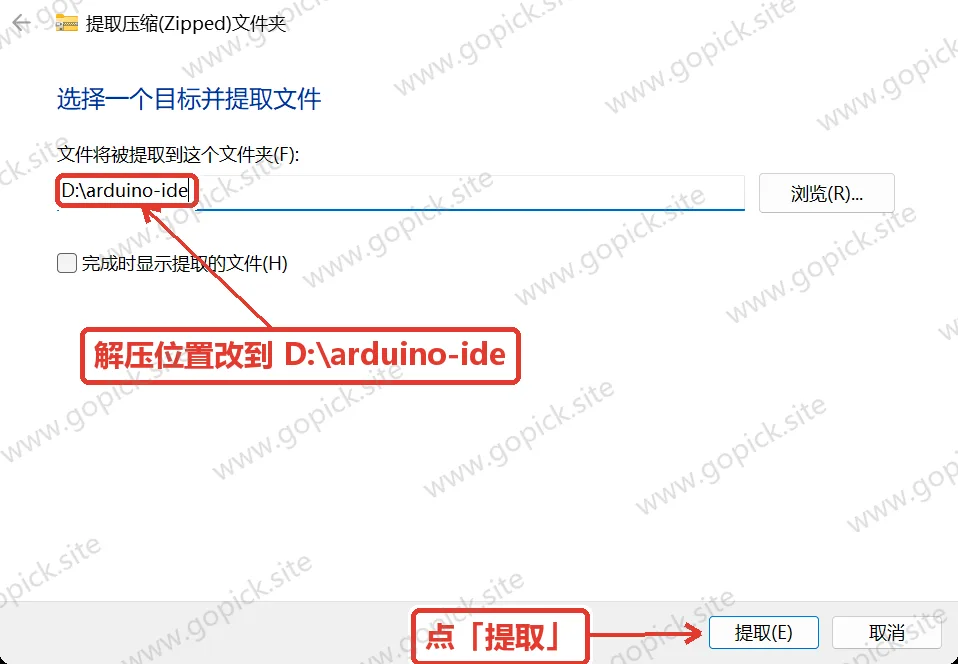
- 解压完打开那个文件夹对一下路径,确认是
D:\arduino-ide这种干净的路径:
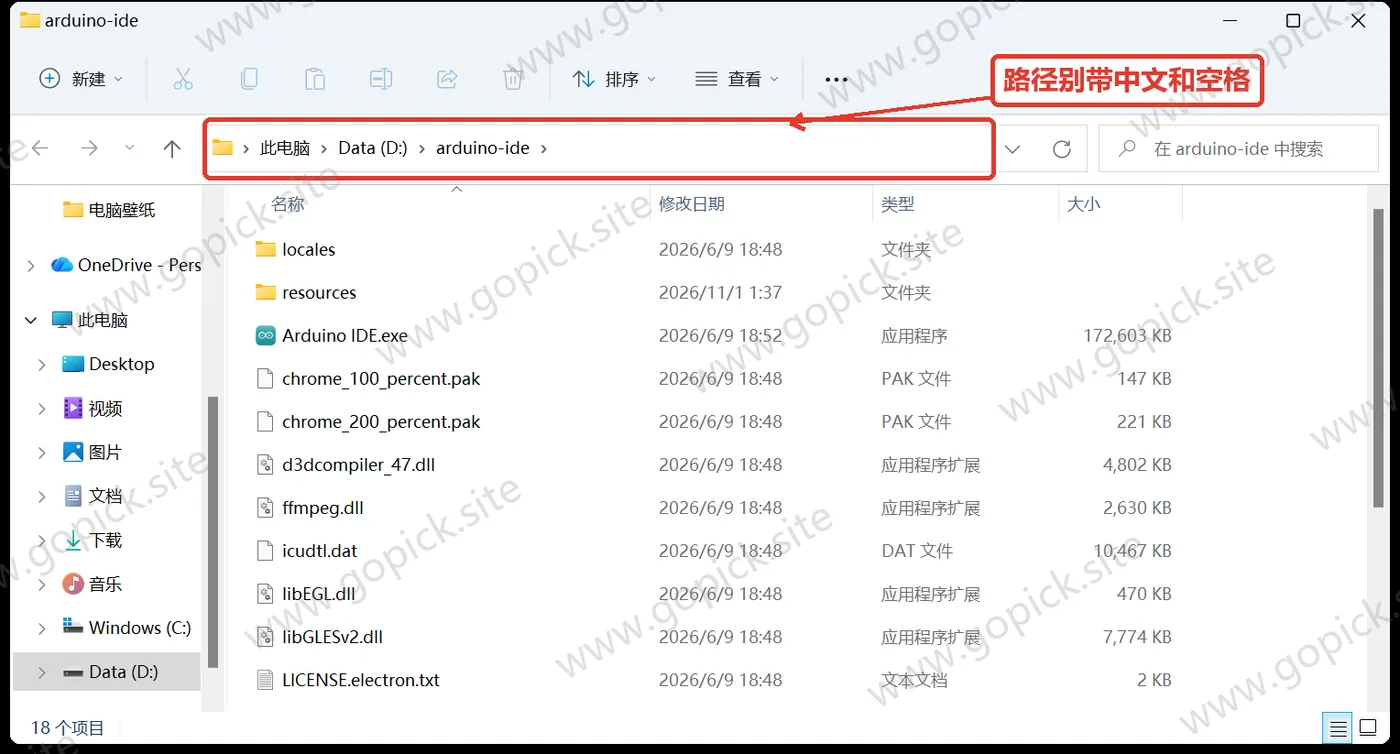
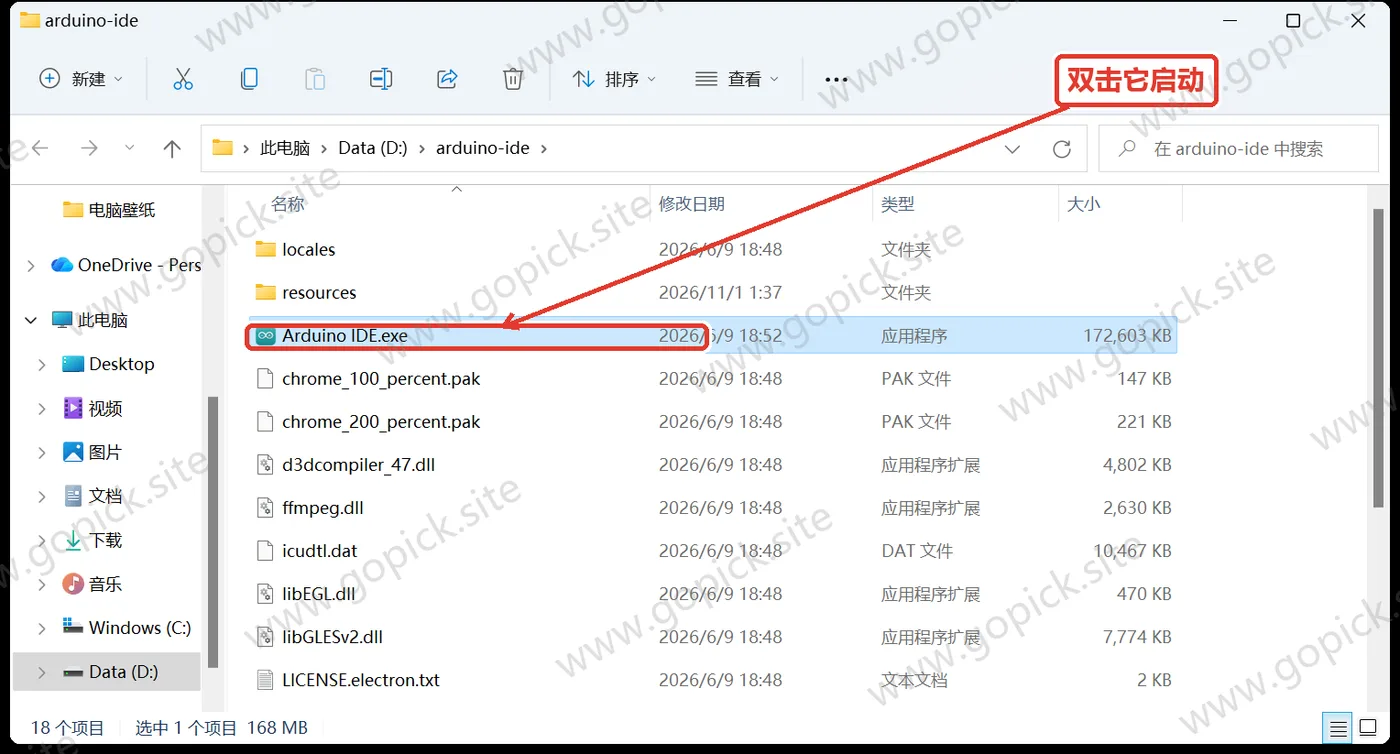
- 里面找到主程序
Arduino IDE.exe(名字中间有个空格),双击运行:
- 可能会弹「Windows 已保护你的电脑」——点 「更多信息」→「仍要运行」。这是因为开源软件没有商业数字签名,属于正常提示。
第一次启动要等十几秒到一分钟(它在初始化组件),之后秒开。启动后就是 IDE 主界面:左边写代码,工具栏的对勾(验证)和右箭头(上传)是两个最常用按钮。
桌面不会有图标——把 Arduino IDE.exe 右键 →「发送到」→「桌面快捷方式」,以后从桌面就能打开,深青色那个图标就是它。
四、费用与授权#
Arduino IDE 是免费开源软件,装完就能用到底,不需要激活、不需要注册账号。
它用的是 AGPL 3.0 开源许可:软件免费下载、免费用,源代码也公开。我网盘里放的就是完整版,装完就是全部功能,没有"精简版"这一说。
唯一可能花钱的地方是硬件:开发板、传感器、数据线,这些是要买的实体东西。软件本身一分钱不要。
五、装完先做两次配置#
这一步不能跳。 Arduino IDE 装完不配置,代码传不进板子。
配置一:选对开发板型号#
菜单栏 「工具」→「开发板」,找到你手上那块板的型号。
这一步最常犯的错:买的是「Arduino Uno R3」,却在列表里选了别的型号。选错了下载会失败,还报一堆看不懂的错。 拿不准就看板子上印的字,或者看卖家页面写的型号。
配置二:选对端口#
还是 「工具」→「端口」,会列出可用的串口(Windows 上是 COM3、COM4 这种)。
如果你插着板子但列表是灰的、空的:
- 先插板子再开软件——反过来有时候认不到,把软件关掉重开一次。
- 装驱动。 国产兼容板(比如用 CH340 芯片的)Windows 不会自动装驱动,得手动下 CH340 驱动装上。这是新手第一大坑。
- 换根数据线。 那种只能充电的线,插上就是没反应。
- 换个 USB 口试试,尽量插主板后面的口。
六、写第一个程序:让板载小灯闪起来#
这是电子界的 Hello World——让板子上那颗小灯一闪一闪。 跟着做,五分钟。
第一步:打开示例。
菜单 「文件」→「示例」→「01.Basics」→「Blink」。
一段代码会自动出现。你不用看懂全部,只看关键几行:
void setup() {
pinMode(LED_BUILTIN, OUTPUT);   // 把板载灯设成"输出"
}

void loop() {
digitalWrite(LED_BUILTIN, HIGH); // 点亮
delay(1000);                     // 等 1 秒
digitalWrite(LED_BUILTIN, LOW);  // 熄灭
delay(1000);                     // 等 1 秒
}
用人话翻译一遍:
setup()里的东西只跑一次,用来做初始化。loop()里的东西会一直循环跑,这是 Arduino 的核心机制。HIGH就是"通电",LOW就是"断电",delay(1000)是等 1000 毫秒。
所以整段的意思就一句:点亮、等一秒、熄灭、等一秒,一直重复。
第二步:点「验证」。
工具栏左边那个对勾图标,点下去是检查代码写对没。等底下显示"编译完成",说明没问题。
第三步:点「上传」。
工具栏那个右箭头图标。它会把代码传进板子。上传的时候,板子上会有两颗小灯闪几下,那是在传输,正常。
第四步:看结果。
板子上有一颗标着 「L」 的小灯,会开始一闪一闪,一秒一次。
如果它闪了——恭喜,你成功了。
七、中文设置#
Arduino IDE 2.x 自带中文界面,不用下语言包。
切法:菜单 「File」→「Preferences」(首选项),在弹出的窗口里找 「Language」 下拉框,选 「中文(简体)」,点 OK。软件会提示重启,重开就是中文了。
注意:中文界面只在新版的软件里有,装的是新一点的就一定能看到这个下拉框。
八、几个会踩的坑#
「点上传,提示 port not found / 找不到端口。」
三板斧:驱动没装、线不对、板子型号选错。按这个顺序查。国产 CH340 板的驱动问题占了其中一多半。
「提示 avrdude: stk500_recv(): programmer is not responding。」
这个是 Arduino 最经典的报错。九成是开发板型号选错了——比如板子其实是 Uno,你在列表里选了 Nano。回第五节重新选。
「装的时候杀毒软件报警。」
开源软件没有商业数字签名,某些杀软会拦。点「更多信息」→「仍要运行」就能过。
「想给 ESP32 写程序,列表里找不到。」
需要手动加开发板源地址。 做法:「文件」→「首选项」→「附加开发板管理器地址」,把 ESP32 的源地址填进去,然后去 「工具」→「开发板」→「开发板管理器」 里搜 esp32 装上。ESP8266 同理。 源地址去对应项目的 GitHub 页面找,别用别人教程里抄来的老地址。
「代码能编译,但上传就失败。」
两个常见原因:一是端口被别的软件占用了(串口监视器没关、或者别的串口工具开着),关掉再传;二是板子型号选错,见上一条。
「这个软件学起来难吗?」
入门不难。 你不需要先学完 C 语言再来。Arduino 的写法非常口语化——「点亮灯」就是 点亮(灯),「读传感器」就是 读(传感器) 加上对应的库。真正难的是电路部分:接线接对了,代码反而是最简单的环节。
建议路径: 先照抄示例跑通 Blink → 换一个传感器(比如温度传感器)让它把数字打印到串口 → 再自己改一改。别一上来就想做机器人,会卡在硬件上劝退。
「装本地软件还是用网页版?」
先装本地软件。 网页版要联网、要注册账号,网络不好的时候很难受。本地软件是主力,网页版是补充。
「中文界面怎么设置?」
看第七节。新版自带中文,菜单里切一下就有,不用下语言包。
拿到板子先跑通 Blink 那一段,灯亮了你就算入门了,后面再谈传感器。