
Blender下载安装教程(2026最新版):免费开源的三维制作软件,建模渲染动画一个软件全包
Blender 是一款免费开源的三维制作软件,建模、贴图、动画、渲染、剪辑都在同一个软件里完成。装完不用注册、不用付费、没有功能限制,商用也不额外收钱。
一、Blender 是什么#
Blender 是一款三维制作软件。三维这两个字听着专业,其实说穿了就是:在电脑里搭出立体的东西,再让它们动起来、亮起来。
你看到的那些游戏角色、产品演示动画、建筑漫游视频、短视频里的三维开场,很多都能用它在电脑上做出来。
它最特别的地方是它把一整条流水线装进了一个软件:
| 环节 | 在别的软件里 | 在 Blender 里 |
|---|---|---|
| 建模(搭形状) | 一个软件 | 自带 |
| 贴图(上材质) | 一个软件 | 自带 |
| 绑定(让模型能弯能走) | 一个软件 | 自带 |
| 动画(让它动) | 一个软件 | 自带 |
| 渲染(出图出片) | 一个软件 | 自带 |
| 剪辑(把片段接起来) | 一个软件 | 自带 |
所以它省下的不只是钱,还有来回导文件的那堆麻烦。 从一张白纸到一段能发出去的视频,中间不用离开这个软件。
它是给谁用的:
- 学生:三维相关专业、做毕设、做竞赛
- 接单的人:做产品展示、片头动画、电商主图
- 爱好者:做自己的三维小短片、做游戏素材
- 转行的人:想学三维,又不想一上来就买几千块的软件
几个要知道的事实:
- 完全免费,而且是真免费——个人用、公司用都不收钱,因为这个项目本身就是靠捐赠和基金运转的。
- 免安装,解压出来双击就能用;想换电脑,整个文件夹拷走就行。
- 全程离线,装完断网也能用。
- 中文界面是自带的,第一次启动就能选,不用另外下语言包。
- 社区大,遇到问题基本都搜得到现成答案。
二、下载#
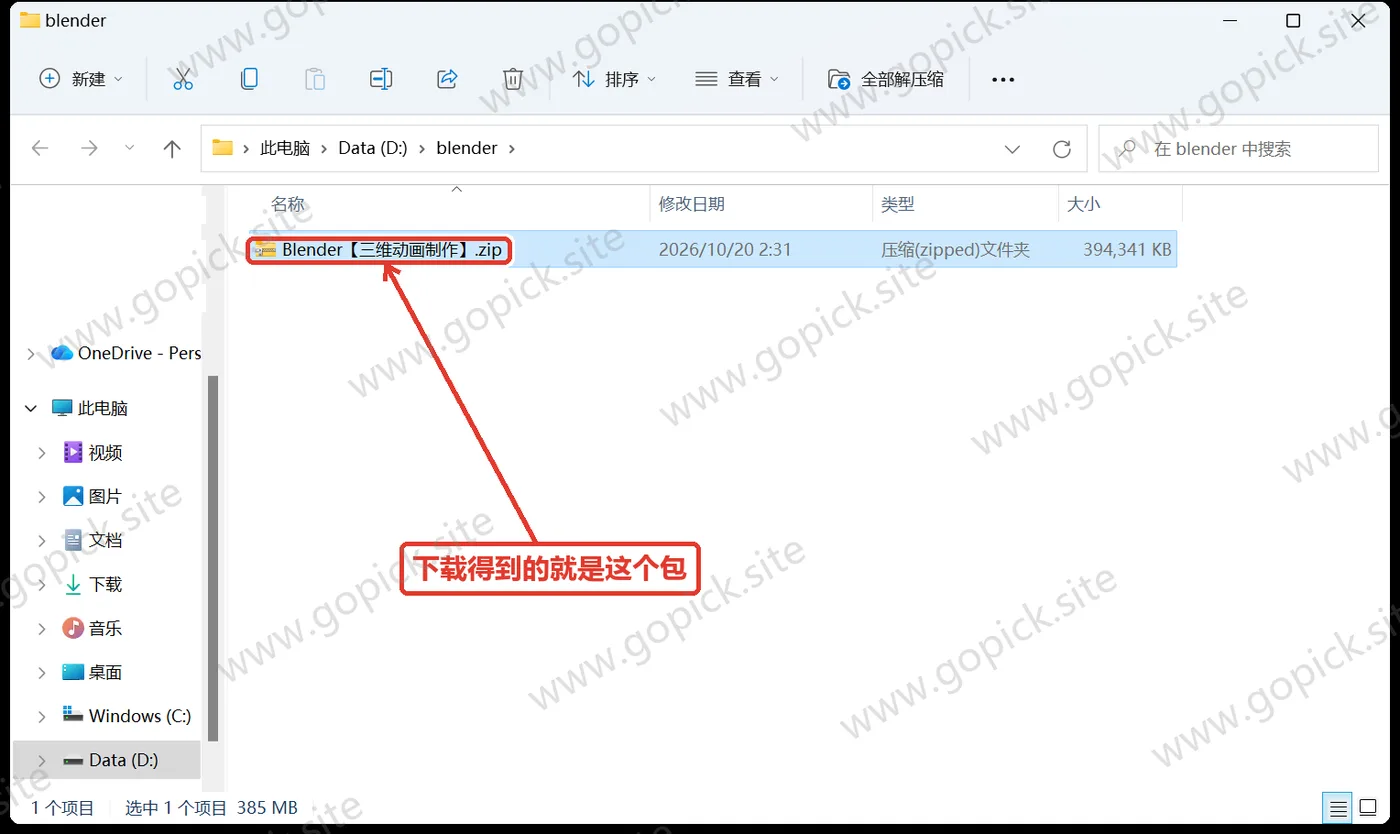
三、安装步骤#
Blender 是免安装的:解压两次,双击主程序就能用。 没有安装向导,也不写注册表,删掉文件夹就是卸载。
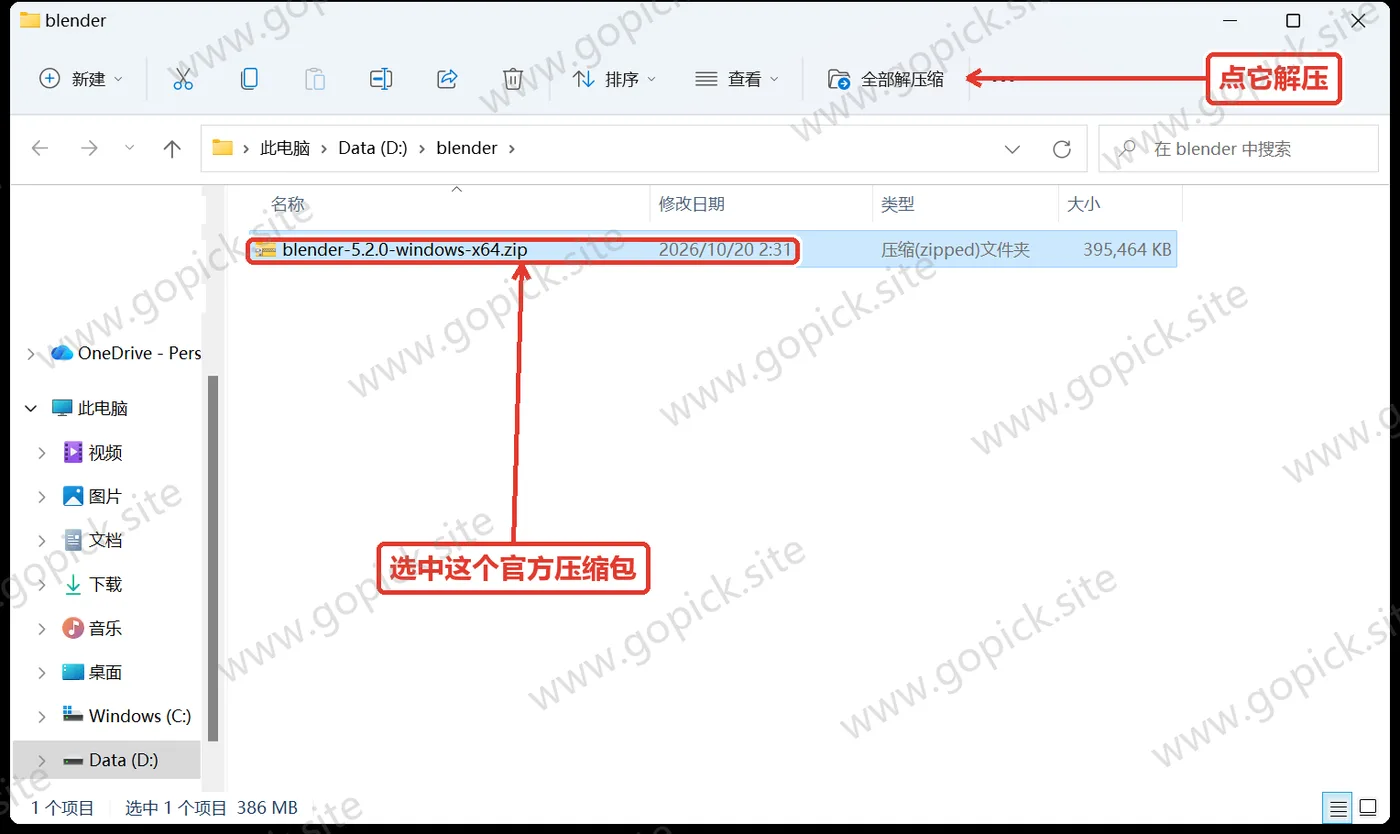
- 在文件夹里选中官方包
blender-5.2.0-windows-x64.zip,点工具栏的「全部解压缩」。
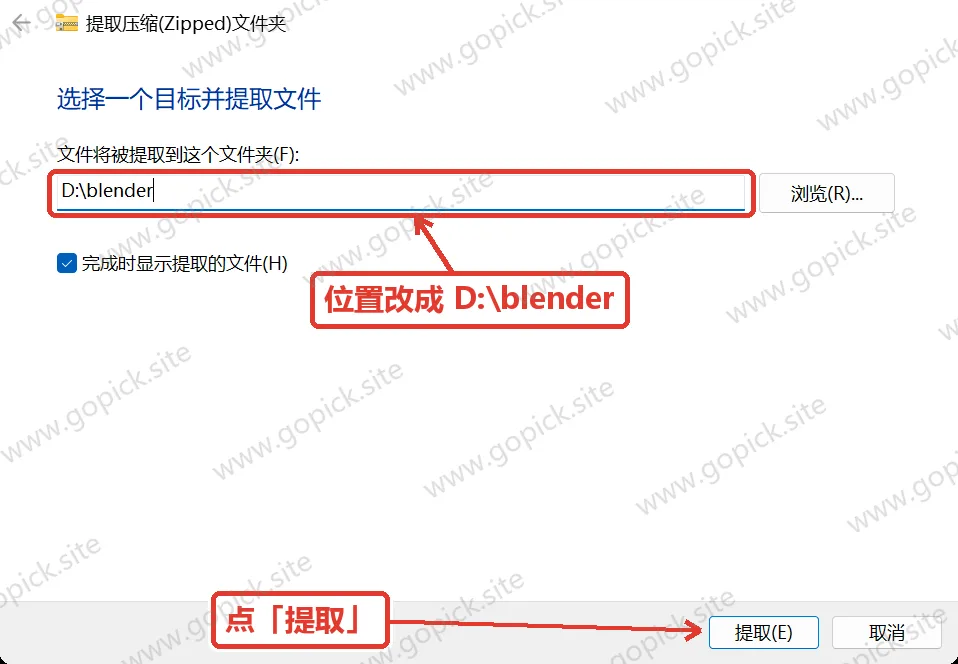
- 弹出提取向导。默认位置会多套一层同名文件夹,把它改成上一级的
D:\blender,再点「提取」。
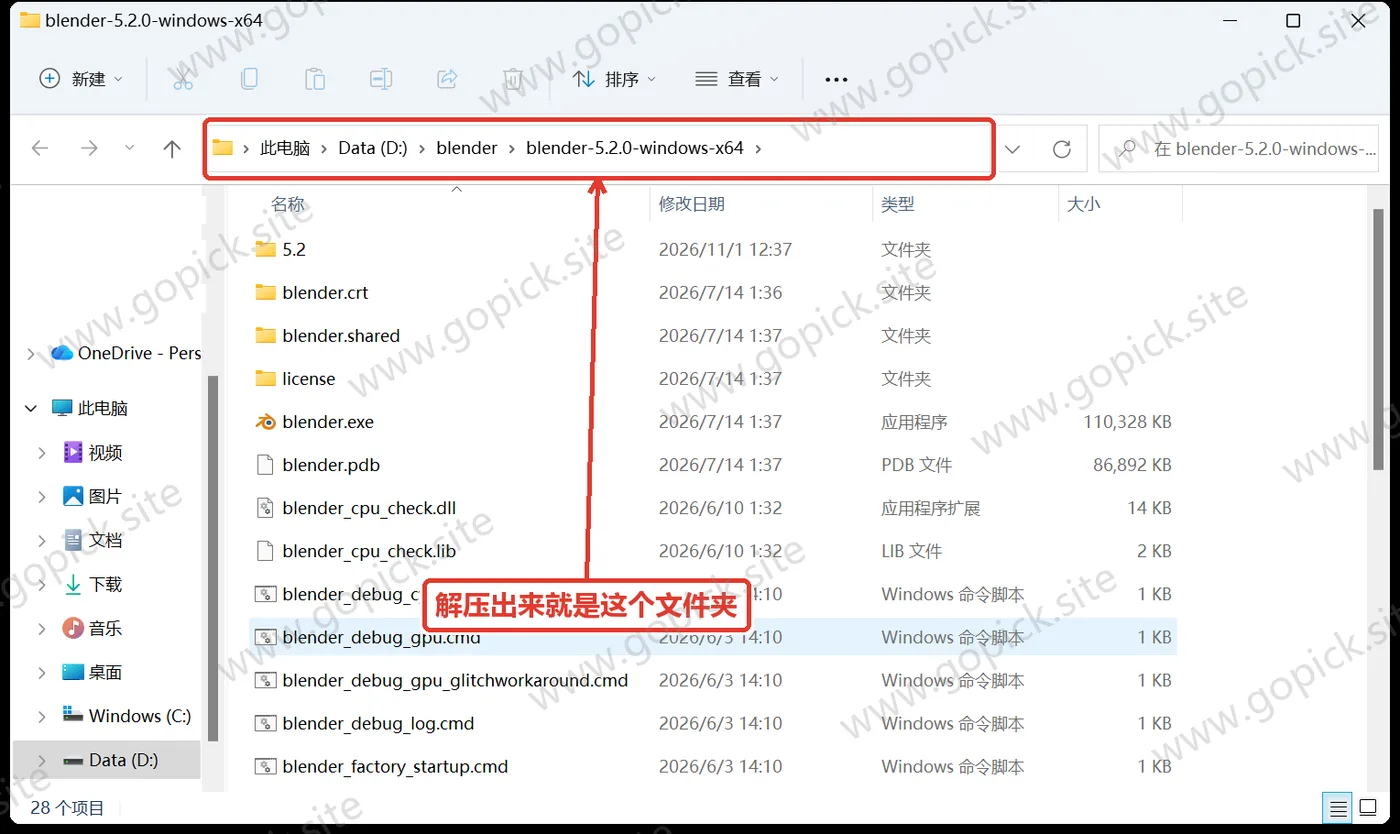
- 解压完,你会得到一个
blender-5.2.0-windows-x64文件夹,里面就是整个软件。这个文件夹有 1GB 多,解压时耐心等一下。
- 进文件夹,找到
blender.exe(蓝色图标那个),双击运行。
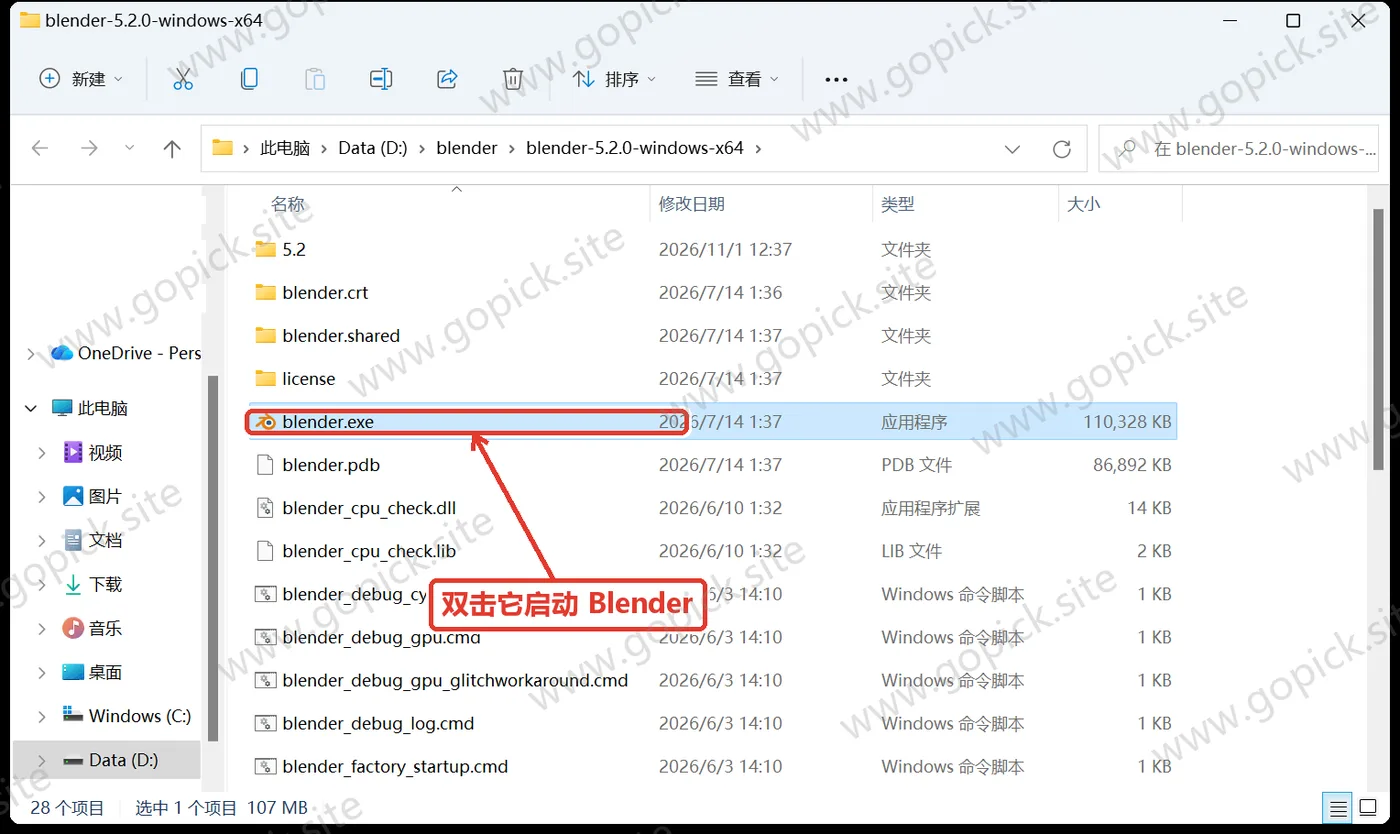
两个提示:① 启动时会附带一个黑色命令行窗口,那是它的日志窗口,别去关它(关了软件会一起退出);想完全看不到黑窗,可以双击同目录的
blender-launcher.exe,效果一样。② 软件别放在带中文或空格的路径里,有些插件对它敏感。
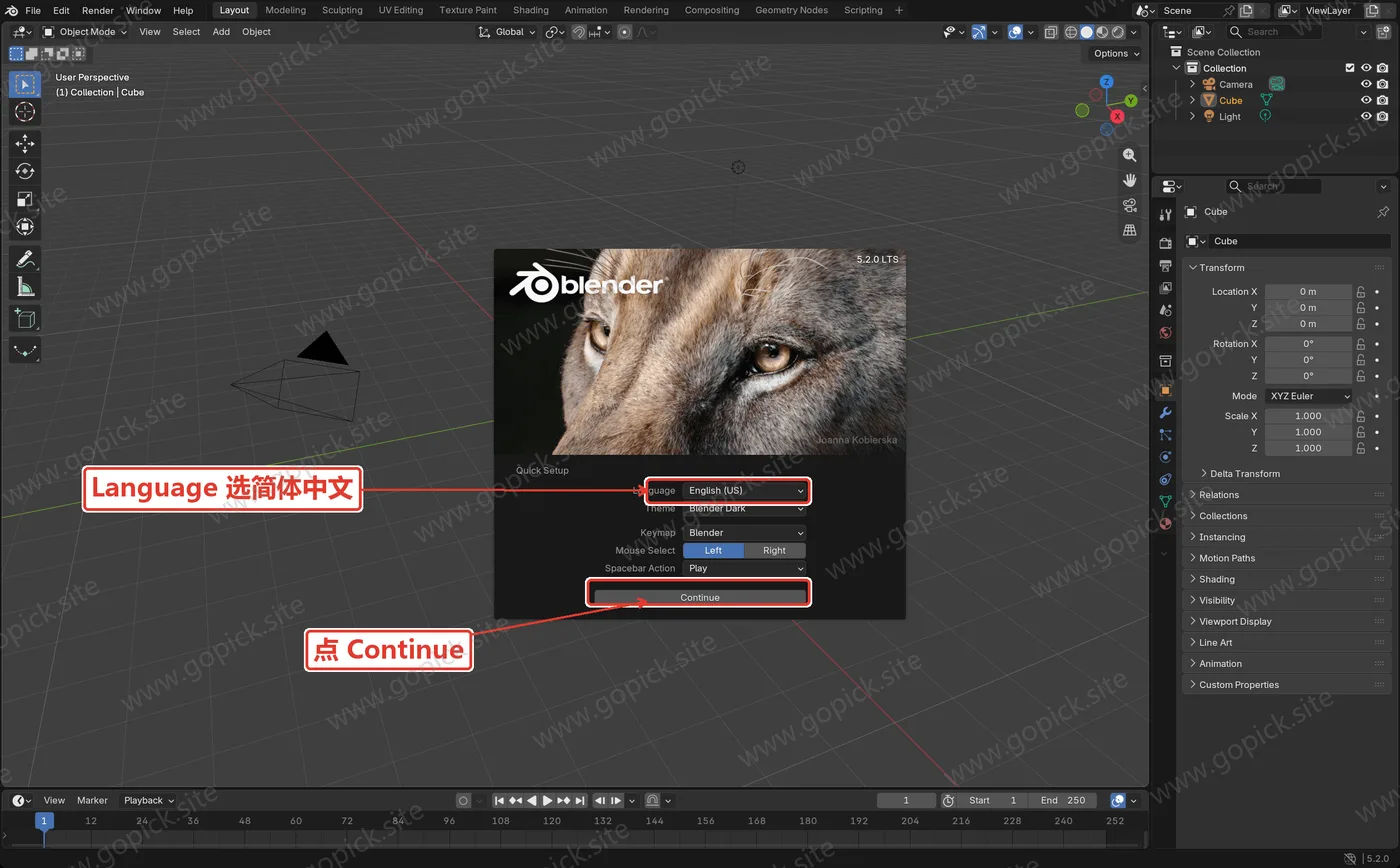
- 第一次启动会弹一个 Quick Setup 面板,就在这里把界面语言切成中文:把 Language 选成 Chinese (Simplified),其余保持默认,点 Continue。
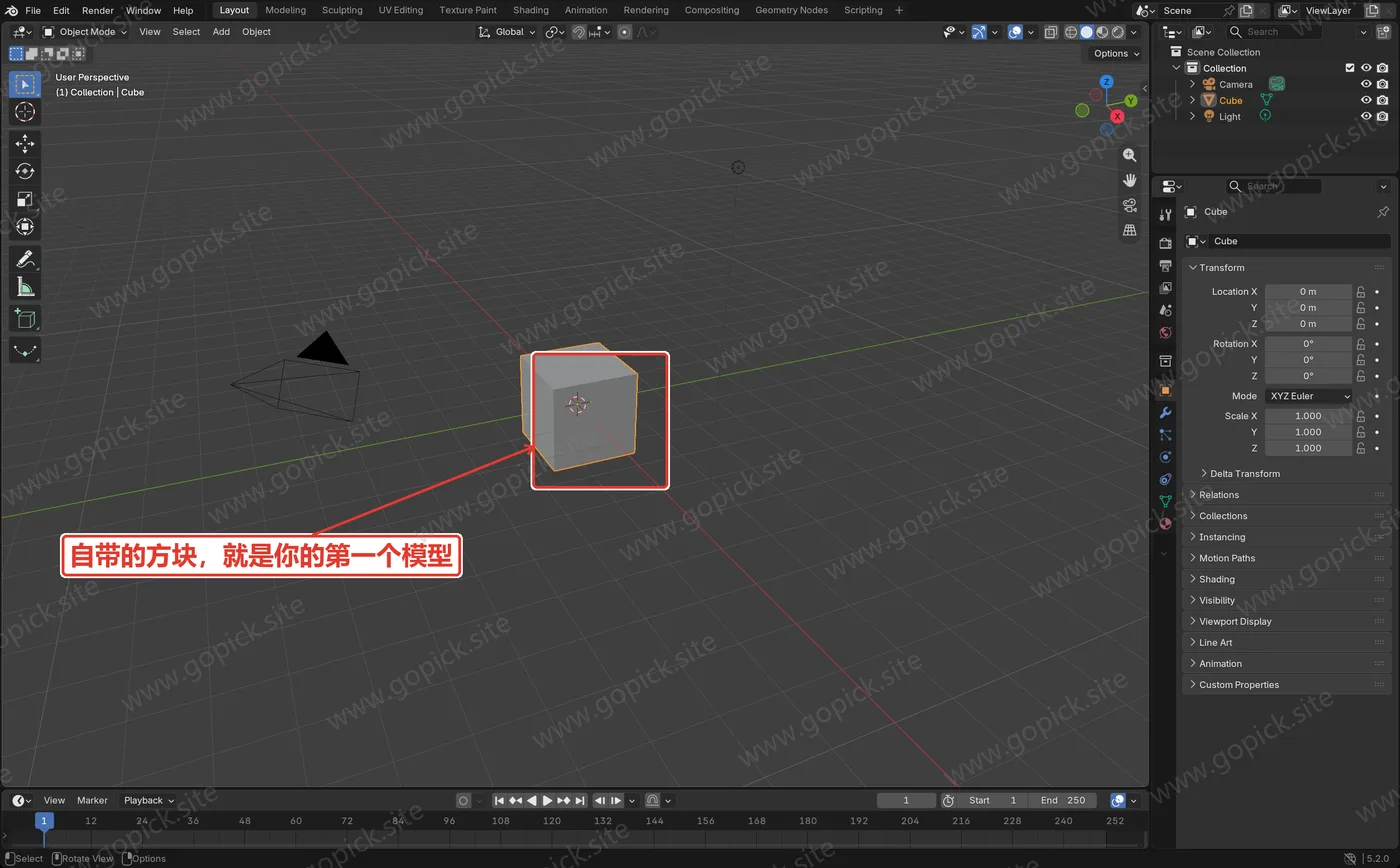
- 关掉启动画面(点一下空白处或按
Esc),就是主界面了:左边工具栏、中间三维视口、右边属性面板、底下时间轴。视口正中那个方块,就是你自带的第一个模型。
怎么确认它好了? 界面能正常显示、鼠标中键在视口里按住能转动视角,就是好了。它同样不需要激活、不需要注册账号。
四、它不需要激活#
Blender 是免费开源软件,装完就能用到底,不需要激活、不需要注册、不用登账号。
它的授权方式允许你免费使用、免费商用、还能改它的代码再发布。我网盘里放的就是完整版,装完就是全部功能,没有「简化版」「学习版」这一说。
唯一可能花钱的地方是硬件:想跑得顺,显卡和内存得跟得上,这是电脑的事,和软件无关。
五、装完先做三次配置#
这三步不做,用起来会一直别扭。
配置一:确认中文已切好#
第一次启动的 Quick Setup 面板里选过语言就基本够用了(见第三节第 5 步)。如果当时点快了没选,随时可以补:菜单 「Edit」→「Preferences」(偏好设置),左侧选 「Interface」,右边 「Translation」 那一栏把 「Language」 选成 「Chinese (Simplified)」。
有个容易忽略的开关: 它下面还有 「Tooltips」「Interface」「New Data」 三个勾选框。三个都勾上,界面、提示、新建的数据名才全都变中文。只切语言不勾这三个,你会看到「半中半英」的界面。
配置二:调渲染设备(有独显的话)#
还是在偏好设置里,选 「System」,找到 「Cycles Render Devices」。
- 用的是独立显卡:选 「CUDA」 或 「OptiX」(较新的卡支持后者,通常更快)。
- 只有集成显卡:保持默认,用 CPU 渲染。
这一步能让渲染快好几倍,尤其是出图的时候。
配置三:认识三个必须会的操作#
不用背菜单,先学会怎么「看」这个三维空间——用鼠标就能转:
| 操作 | 效果 |
|---|---|
| 中键按住拖动 | 旋转视角 |
| Shift + 中键拖动 | 平移视角 |
| 滚轮滚动 | 拉近拉远 |
如果你是笔记本,没有中键: 在偏好设置的「输入」里,把「模拟三键鼠标」打开,之后用 Alt + 左键 代替中键。
这三下是整个软件的入口。 学会了,后面不管点什么菜单你都不会迷路。
六、第一个作品:让一个方块转起来#
跟着做,五分钟能出一段动画。
第一步:别删那个方块。
新建文件后,场景正中央那个方块——那本身就是你的第一个模型,不用从零搭。它旁边还有个灯光和一个摄像机,也是软件送你的。
第二步:让方块动起来。
- 鼠标在视口里,按一下
A键(全选),方块会被框起来。 - 把时间轴光标挪到第 1 帧(默认就在第 1 帧)。
- 按
I键,在弹出的菜单里选 「Location」(位置)。这一步是「打个记忆点」——告诉软件「第 1 帧它在哪」。 - 把时间轴光标拖到第 100 帧位置。
- 在右侧面板里,把方块的 「Location」 里的 Z 值改大一点,比如从 0 改成 5。注意:改完数值后别急着做别的。
- 再按一下
I键,还是选 「Location」。
第三步:播放。
按空格键,方块会自己从下往上飞。再按一次空格停下。
第四步:把它渲染成视频。
菜单里选渲染,等它跑完,你会得到一段方块上升的动画。
就这么几步,你完成的其实是一套完整流程:建对象 → 定关键帧 → 出视频。 剩下所有复杂的东西,都是在这套骨架上加内容。
七、早点学会这几样,效率差很多#
移动旋转缩放,用键盘别用鼠标#
这是最省时间的一组:
| 按什么 | 做什么 | 加个轴锁 |
|---|---|---|
G | 移动 | 按 G 再按 X/Y/Z,就只沿那条轴动 |
R | 旋转 | 同上 |
S | 缩放 | 同上 |
用法是:按一下键,然后动鼠标,最后点左键确认、点右键取消。
举例:想让一个东西只往上方动,按 G 再按 Z,然后往上拖鼠标——它就被锁在竖直方向上了,不会歪。这比用鼠标拖那些小箭头准得多。
修改器:不动原始模型就能加效果#
这是它和传统建模软件很不一样的地方。修改器是挂在模型上的一层「处理」,随时能改参数、随时能删掉,原始的形状一点没变。
几个最常用的:
| 修改器 | 作用 |
|---|---|
| 细分表面 | 把粗糙的方块变圆润,做曲面必备 |
| 镜像 | 做一半,自动给你补出另一半 |
| 阵列 | 一个变一排,做栏杆、楼梯、齿轮特别快 |
| 倒角 | 把锋利的边磨圆,做出来的东西更像真的 |
刚学的时候最值得先试「镜像」——做人物、做对称的物件,只用搭一半,剩下的一半它替你搭。
编辑模式和物体模式,靠 Tab 切#
按 Tab 键,在「物体模式」和「编辑模式」之间来回切。
- 物体模式:把东西当整体搬来搬去。
- 编辑模式:进到里面,动它的点、线、面。
新手最容易卡在这儿——想改形状却怎么拖都只动整个物体,就是因为还在物体模式里。按一下 Tab 就进去了。
做出来的东西能导出去#
它不封闭。做完的模型可以导出成通用的三维格式:
- OBJ / FBX:给别的三维软件用
- STL:拿去打印立体实物
- glTF:放网页上做三维展示
也就是说,你在这里做的东西,不会被锁在这个软件里。
八、几个会踩的坑#
「界面是英文,切了中文也没全变。」
回第五节配置一——那三个勾选框没勾全。只选语言,界面是中文了,但提示和数据名还是英文。
「双击 blender.exe,多出来一个黑色窗口,关掉之后软件也没了。」
那个黑窗是它的日志窗口,属于软件本体,不能关。不想看到它,就双击同目录的 blender-launcher.exe 启动。
「转视角转不动 / 找不到鼠标中键。」
笔记本用户回第五节配置三,打开「模拟三键鼠标」。
「渲图很慢,一张要等半天。」
三个原因:没调渲染设备(用 CPU 硬扛)、采样值开太高、模型面数太多。 一般先查第一个。
「解压出来怎么多了一层同名文件夹?」
提取时保持了默认位置。默认是「在当前文件夹下新建一个同名文件夹」,而官方包里本来就有这一层,于是就套了两层。把提取位置改成上一级目录(第三节第 2 步)就不会了。多套一层不影响使用,只是路径看起来啰嗦。
「做好的东西能商用吗?」
你用它做出来的作品,版权是你自己的,可以商用。 这条是它最实在的优点之一。
「学这个要多久?」
分两层说。基础操作(转视角、建简单模型、出图)几天就能上手;做出像样的作品要按月算。别一上来就挑战人物建模,那是这条路上最陡的一段,先做桌子、杯子、几何体这类硬表面的东西,把工具用熟了再说。
「它和那些收费的三维软件什么关系?」
功能上有重叠,各有各的强项。它最大的不同是免费且开源——你能装、能用、能商用,一分钱不花,也没有「用着用着弹窗提醒你买」这种事。
「电脑扛得住吗?」
能装就能跑,但体验差别很大。核显能建简单模型,但渲染会慢;有独立显卡会舒服很多。 内存建议大一点,三维软件吃内存。