
Krita 下载安装:免费开源的绘画软件,笔刷防抖和动画时间轴都有
Krita 是数字绘画软件,免费开源无广告,商用也不收费。笔刷引擎专门为手绘优化,防抖做得好,画线不打颤;图层支持滤镜、矢量、文字;还带动画时间轴和漫画分镜。它主打绘画本身,不是修图,这一点先分清楚。
一、Krita 下载安装教程:它是干什么的#
用鼠标或数位板画画,最怕两件事:线条抖、笔刷糊。普通图像软件里的画笔是给修图用的,压感响应粗糙,画一笔出来边缘全是台阶。
Krita 是从头为手绘做的。它有九种笔刷引擎,每种引擎参数不同——像素笔刷适合厚涂、颜色涂抹笔刷能混合颜色、纹理笔刷模仿纸面、曲线笔刷专门画顺滑长线。配合笔刷稳定器,手抖的人也能拉出干净的线。
它覆盖的面:
| 模块 | 干什么 |
|---|---|
| 笔刷引擎 + 防抖 | 手绘线条的核心 |
| 动画时间轴 | 逐帧动画直接做 |
| 漫画分镜 | 格子分割、出血位都有 |
在免费开源的前提下,Krita 的笔刷手感和功能完整度是比较突出的一档。
什么时候别用它? 你要做印刷品输出、需要精确的 CMYK 分色和专色,还是得用 PS 或 Affinity Photo。Krita 的主战场是屏幕内容和插画。
二、下载#
三、安装步骤#
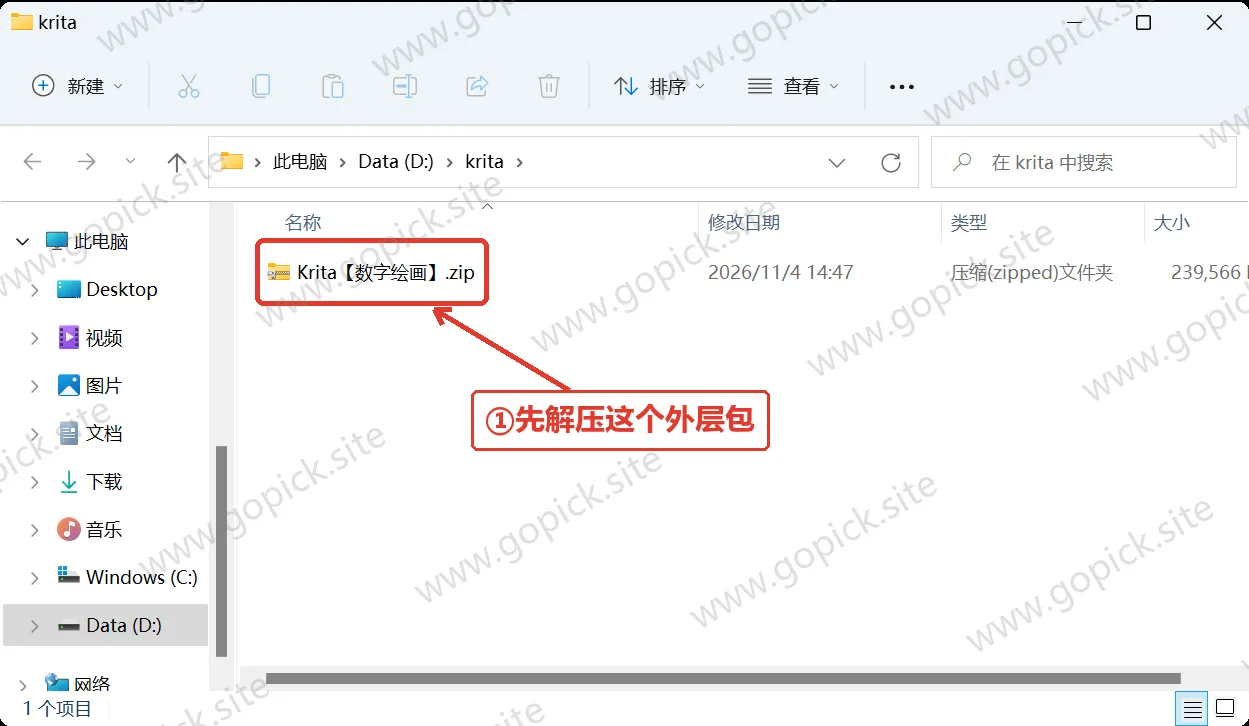
这个软件不用安装,解压两层就能画。
- 把外层
Krita【数字绘画】.zip解压出来,里面是krita-x64-6.0.4.zip, - 把
krita-x64-6.0.4.zip解压到一个固定目录,比如D:\Tools\Krita。别解压到临时目录或者下载文件夹。 - 进
krita-x64-6.0.4\bin文件夹,双击krita.exe:
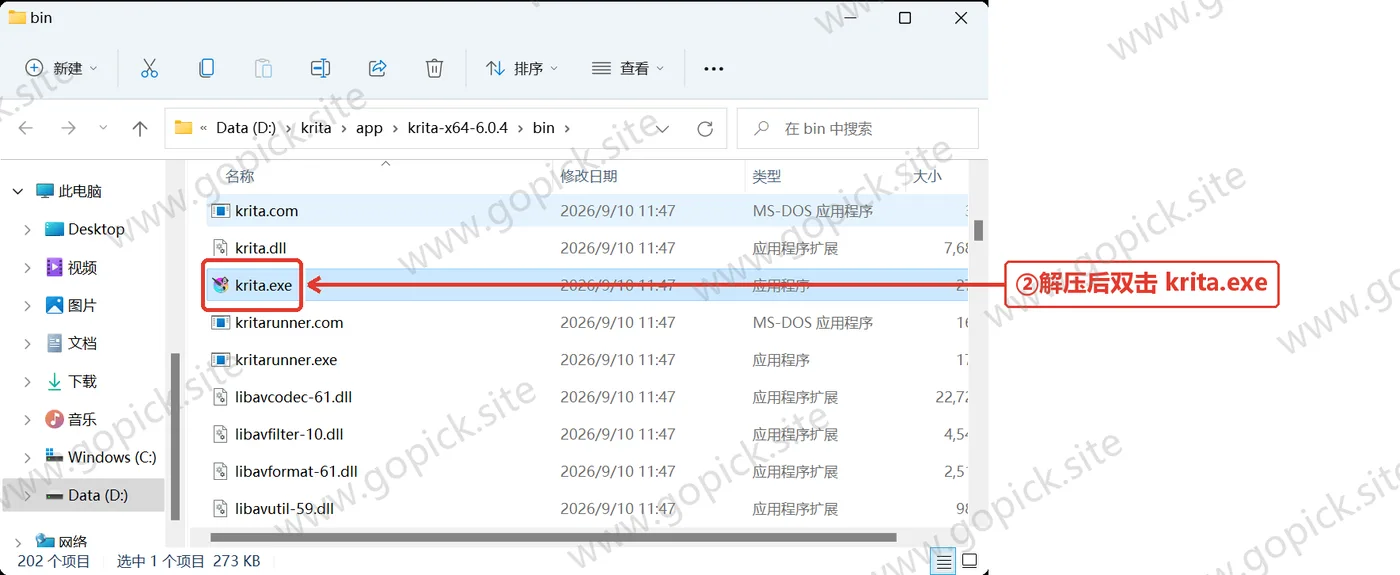
程序全在 bin 里:主程序 krita.exe、命令行版 kritarunner.exe,另外 ffmpeg.exe / ffprobe.exe 是它导出动画视频用的。整个 krita-x64-6.0.4 目录解开是 4625 个文件、约 620MB,上层 share 里是笔刷、图标、语言包这些资源,一并留着别删。
- 动手之前先看系统要求:内存至少 4G,官方推荐 16G;显卡要支持 OpenGL 3.0 或 Direct3D 11。
第一次打开要做的两件事#
第一,配置数位板。 「设置」→「配置 Krita」→「数位板」,看看输入方式是 WinTab 还是 Windows Ink。
这两个要试。 Windows Ink 是系统级的手写接口,压感数据更细腻,但部分驱动会有延迟或断笔;WinTab 是老接口,稳定性好一些。哪个用着不抖、不断线就选哪个,换了以后要重启软件。
第二,选画布。 新建文件时,屏幕绘画用 1920×1080、150dpi 起步;要打印的用 A4、300dpi。分辨率一开始就定好,画到一半再改会模糊。
四、费用与授权#
Krita 是 GPL v3 协议的开源软件,全部功能免费。 没有激活码、没有试用期、导出不带水印。
用它接商单、画稿出售也合法,作品版权归你。它的开发由 KDE 社区和捐赠支撑,软件本体一直是免费的。
五、第一次画:认识五样东西#
先认一下起始页#
双击 krita.exe 之后,先出来的是这个起始页(实测是中文界面——界面语言跟着系统语言走,中文 Windows 上直接就是中文):
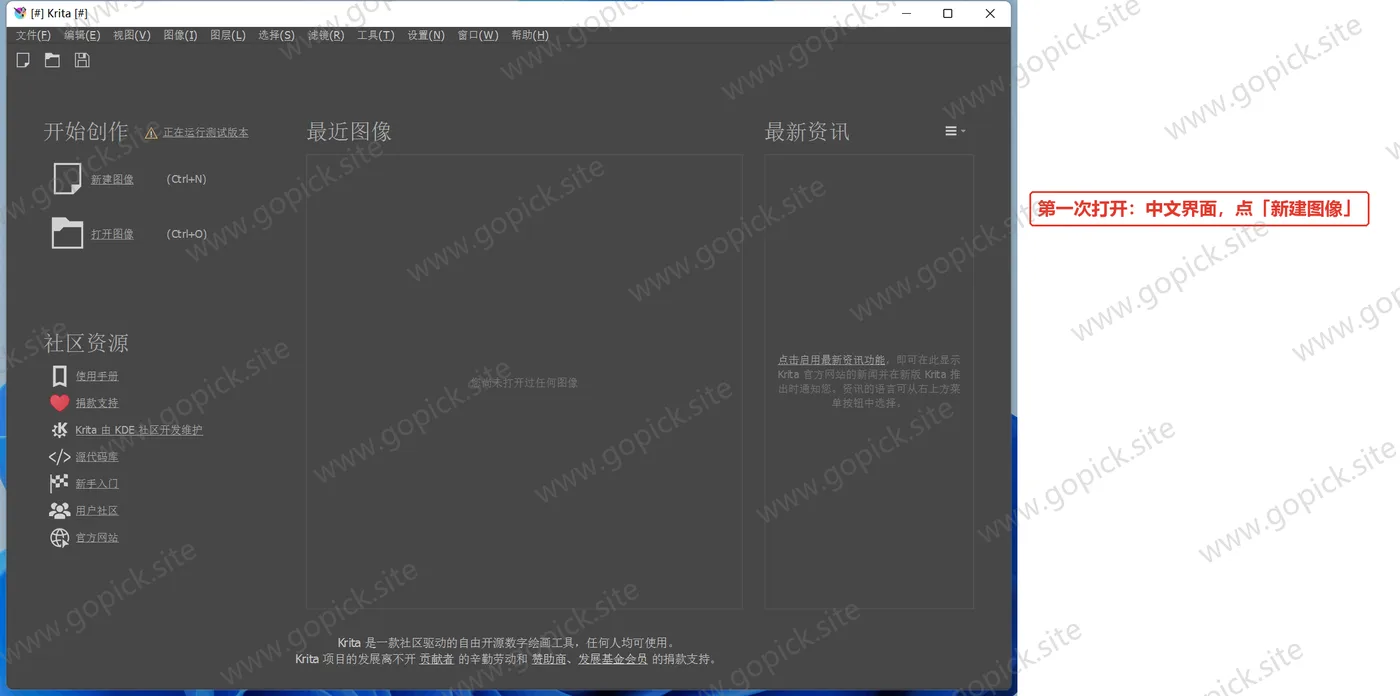
- 左边「开始创作」:
新建图像(Ctrl+N)建画布、打开图像(Ctrl+O)开已有文件。 - 中间「最近图像」:第一次用是空的,画过的图会在这里列出来。
- 右边「最新资讯」:点一下才会启用官方新闻推送,不点不联网。
- 左下「社区资源」:
使用手册、新手入门都是官方文档入口。
左上角还有个「⚠ 正在运行测试版本」的小提示——本包这个 6.0.4 构建被标记为测试版本,介意的等下一个正式版再更新,用法一样。
点 新建图像 之后才进真正的画布窗口,下面这几样东西都在那个窗口里。
笔刷预设面板#
左侧停靠栏里那一堆小方块就是笔刷预设,按「数字键」切换。按 F6 可以打开完整的笔刷面板。
新手先试这几支:Basic-1(硬边圆笔)、Basic-5 Size(可变大小)、Ink-3 Gpen(描线笔,画勾线用)、Airbrush Soft(软喷枪,铺色调)。
笔刷编辑器#
按 F5 打开。这里调的是当前笔刷的细节:大小、不透明度、流量、笔尖形状、间距、压感曲线。
最该动的两项:Size(大小,也影响压感对粗细的响应)和 Opacity(不透明度)。压感曲线(Pressure Curve)拉一下,能明显改善「轻轻画就太重」的问题。
笔刷稳定器#
工具栏上有个「 Stabilizer 」图标,点开有几档:
| 档位 | 效果 |
|---|---|
| None | 不处理,最跟手 |
| Basic | 轻度平滑 |
| Weighted | 加权平滑,勾线常用 |
| Stabilizer | 强平滑,画长线不抖 |
| Dynamic | 按速度自适应,推荐默认用这个 |
Dynamic 档的好处是画快线时自动加大平滑、画慢线时保持跟手,勾长线和抠细节都不用切档。
图层#
按 F7 打开图层面板。Krita 的图层类型比一般软件多:
- 绘画图层:常规的像素层
- 矢量图层:画的是路径,放多大都不糊,适合线稿
- 滤镜图层:整层套一个滤镜,改参数随时重算
- 文字图层:文字可以回头再改
快捷键#
| 按键 | 干什么 |
|---|---|
B | 画笔 |
E | 橡皮 |
[ / ] | 缩小 / 放大笔刷 |
空格 + 拖动 | 平移画布 |
Ctrl + 滚轮 | 缩放画布 |
Ctrl + Z | 撤销 |
Tab | 隐藏所有面板,全屏看画 |
六、装完能干的几件事#
画插画和厚涂。 颜色涂抹笔刷能把两种颜色揉在一起,混合出过渡,这是厚涂最关键的一支笔。
做逐帧动画。 时间轴在下方,一帧一帧画,能洋葱皮(看到前后帧的残影),导出成 GIF、MP4 或图片序列。
画漫画。 内置分镜模板、网点纸、透视辅助线。透视辅助能让你画的线自动收敛到灭点,画建筑和背景时省事。
画矢量线稿。 用矢量图层勾线,后期无论放大到多大都清晰,适合做需要多尺寸输出的商业稿。
导入 Photoshop 笔刷。 .abr 格式的笔刷能导入,从网上找的 PS 笔刷资源可以直接用。
装资源包。 笔刷、纹理、渐变打包成 .bundle 文件,拖进软件就装上了,网上有大量免费资源包。
七、几个会踩的坑#
「数位板有压感,但 Krita 里画出来粗细一样。」
先去「设置」→「配置 Krita」→「数位板」切换 WinTab 和 Windows Ink 试一次。还不行的话,在笔刷编辑器里检查「Size」那一栏的压感开关有没有勾上——有些笔刷预设默认把压感关了。
「画的时候有明显延迟,笔尖跟不上手。」
三个方向排查:把稳定器档位调低;到「设置」里关掉「启用 OpenGL」(有些显卡驱动下开着反而卡);检查画布分辨率——A3 尺寸 300dpi 的图,普通机器本来就吃力。
「提示内存不足,或者软件直接崩了。」
大画布加几十个图层很吃内存。到「设置」→「配置 Krita」→「性能」里把内存上限调高(默认只用了系统内存的一部分),同时把「撤销步数」从默认的几十步降到 20 步以内——每一步撤销都在内存里存一张快照,这是最容易爆的地方。
「笔刷卡顿,尤其是快速划线的时候。」
和显卡驱动有关。更新驱动,或者在「设置」里把画布的渲染方式从「OpenGL」换成「Direct3D 11」试试。
「颜色和其他软件里看到的不一样。」
色彩配置不一致。到「设置」→「色彩管理」里统一成 sRGB,并且把「渲染意图」设成「相对比色」。做网页和屏幕用途的图,全程用 sRGB 最省事。
「界面是英文的,想换成中文。」
实测打开就是中文——Krita 的界面语言跟着系统语言走,中文 Windows 上菜单直接显示「文件、编辑、视图、图像、图层、选择、滤镜、工具、设置、窗口、帮助」。真要换语言:「设置」→「切换应用程序语言」里选,重启软件生效。
第一张画先试笔刷的防抖,把稳定值调到你手不抖为止,画线的手感就顺了。