
ScreenToGif 下载:录的 GIF 几十兆发不出去?它能逐帧删还能压缩
ScreenToGif 是录屏软件,专做 GIF,免费开源、导出无水印、不限时长。它最大的不同是录完不做成视频就完事,而是进一个编辑器:逐帧删、加字幕、加按键提示、裁剪、压体积,改完再导出。录的 GIF 几十兆发不出去的时候,它能救回来。
一、ScreenToGif 下载安装教程:它是干什么的#
做教程、写技术文档、发帖说明问题,常常需要一段「会动的图」。GIF 的优势是在什么平台都能直接动——文章编辑器里、聊天窗口里、论坛里,不用点播放,插进去就循环。
问题是做好一个 GIF 很麻烦:录屏 → 导入 PR 或 AE → 剪辑 → 导出 → 再转 GIF → 发现文件太大 → 重来。
ScreenToGif 把这一整条收进了一个软件。
它的流程是:录制 → 编辑 → 直接导出 GIF。
录制有四种模式:
| 模式 | 用途 |
|---|---|
| 屏幕录制 | 拖框选区域,最常用 |
| 窗口录制 | 跟着某个窗口走,窗口移动也跟得上 |
| 摄像头录制 | 用摄像头拍,会做成定格动画那种效果 |
| 画板录制 | 手绘白板,边画边录 |
编辑器能做的事(这是它真正值钱的地方):
| 功能 | 说明 |
|---|---|
| 逐帧编辑 | 删掉多余帧、调整某帧停留时间 |
| 加字幕 | 直接在帧上写字,带描边 |
| 加按键 | 自动显示你按了什么键,做教程必备 |
| 鼠标效果 | 点击位置画圈、显示光标 |
| 裁剪 / 缩放 | 改画面尺寸 |
| 加水印 / 进度条 | 品牌标识、播放进度 |
| 压缩 | 减色、减帧、降尺寸,体积能砍掉一大半 |
| 撤销 | 支持多步撤销,改坏了能退 |
要不要装? 你写教程、做文档、经常需要「动图说明」,那它几乎是必备。只是偶尔发一段视频,系统自带录屏够用。
二、下载#
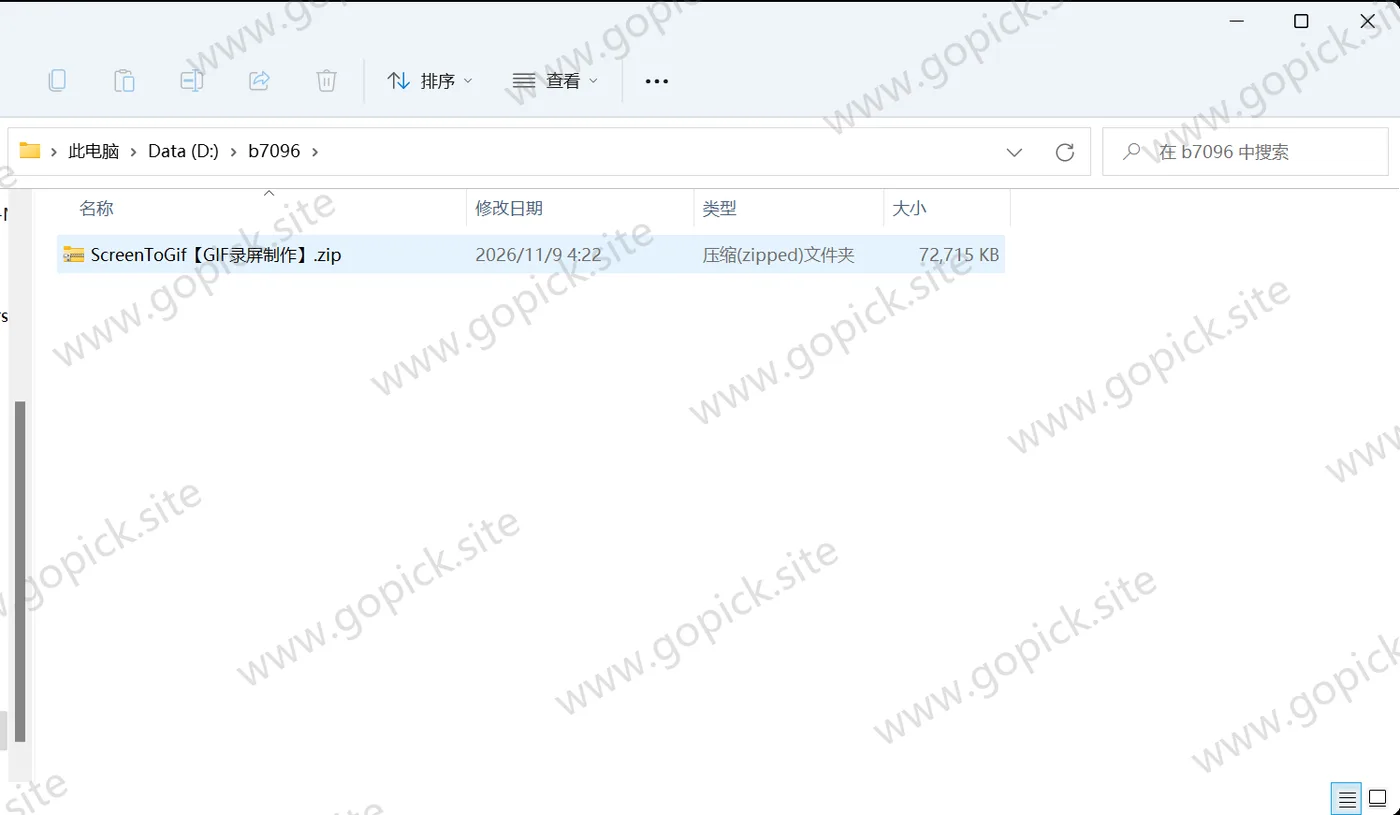
三、安装步骤#
- 把外层
ScreenToGif【GIF录屏制作】.zip解压出来,里面是ScreenToGif.2.43.2.Portable.x64.zip, - 把内层 zip 解压到一个固定目录,比如
D:\Tools\ScreenToGif。 - 双击
ScreenToGif.exe,出现一个小启动器:
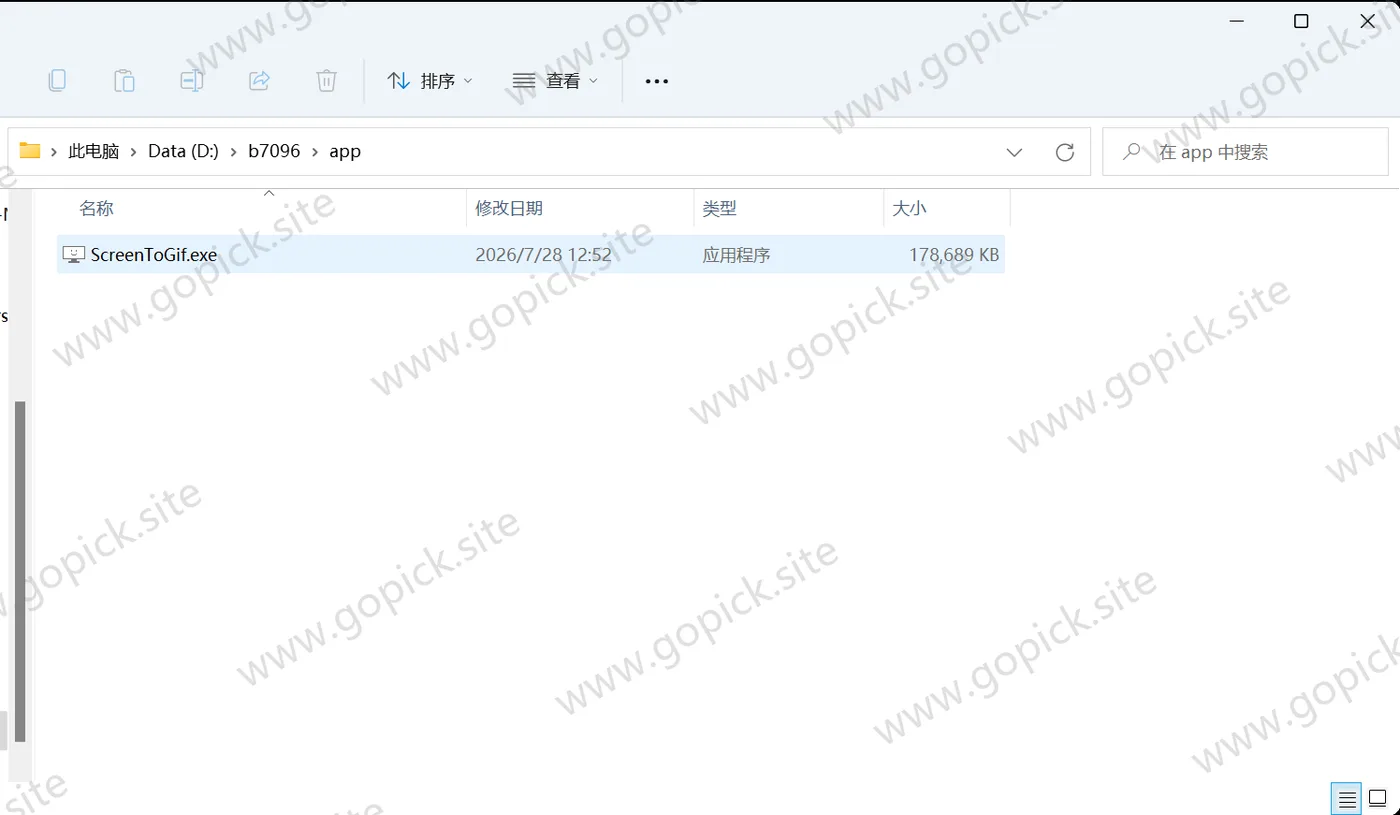
- 启动器上四个入口:录像机(录屏幕)、摄像头、画板、编辑器(直接改已有的 GIF/视频):
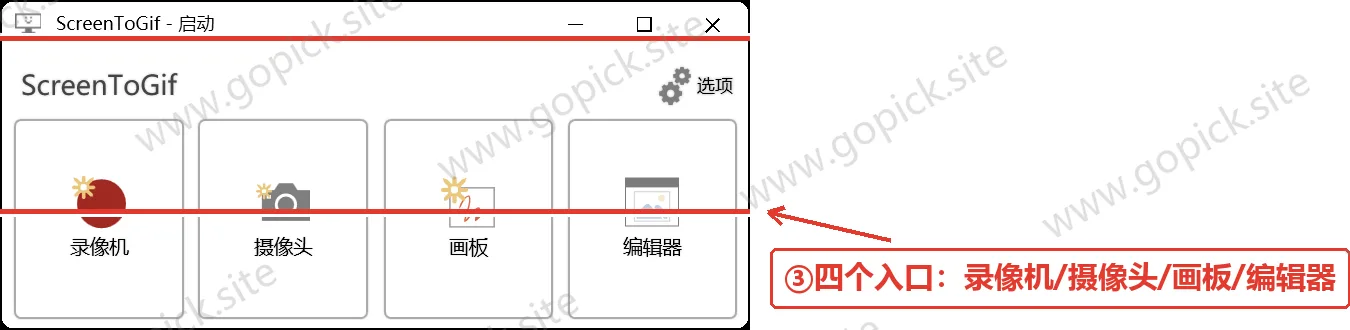
- 不用管托盘,它不像别的录屏软件常驻后台——录的时候才启动,录完关掉也不影响已保存的项目。
先改两个设置#
点主界面右下角的齿轮(或「选项」):
一、录制帧率。 默认 15 帧/秒,做 GIF 够用。想更顺滑调到 20-25,但体积会明显变大。 30 帧以上对 GIF 意义不大,GIF 格式本身效率就低。
二、快捷键。 录制开始/停止/暂停的快捷键,默认是 F7/F8/F9。这三个键常跟别的软件冲突,冲突了就在这里改。
装完之后#
它不常驻,不弹广告,不开机自启,不联网。 装完在开始菜单能找到,桌面有快捷方式,就这样。
四、费用与授权#
ScreenToGif 是开源免费软件(Ms-PL 协议),从 2013 年做到现在一直免费。
它不联网,不收集数据。 录的内容全在本机处理,不上传任何地方——这一点对录内部系统、录客户资料的人很重要。
安装包里不带别的软件。
五、第一次用:录一段,改一改,导出来#
录第一段#
- 主界面点「屏幕」按钮
- 屏幕上出现一个带边框的透明区域,四个角和边可以拖动调整大小,中间的虚线框就是录制范围
- 把框拖到你要录的地方,点「录制」(或按
F7) - 做完要录的动作,点「停止」(或
F8) - 自动跳到编辑器,你录的每一帧都在这儿
录之前想清楚范围。 框越小、帧率越低,出来的 GIF 越小。录一个按钮怎么点,框到按钮周围一小块就够了,别录整个屏幕。
在编辑器里改#
编辑器的结构:
| 区域 | 内容 |
|---|---|
| 中间 | 当前帧的预览 |
| 底部 | 时间轴,每帧一张缩略图 |
| 顶部 | 工具栏,所有编辑功能 |
最常用的四个操作:
删帧:在时间轴上框选不要的帧,按 Delete。录的时候手抖多出来的开场几帧,删掉画面立刻就干净了。
加字幕:工具栏「字幕」,在画面上拖一个框,输入文字,设置字体和描边。描边一定要加,不然浅色背景上看不清。
加按键提示:「按键」功能会自动记录你录制时按下的键,在画面上显示成一排按键动画。这是做软件教程最值钱的功能。
改帧延迟:选中若干帧,右键设「延迟」,比如把开头几帧设长一点,让观众看清起始画面。
调整大小和压缩#
菜单「图像」→「调整大小」,改尺寸。GIF 的体积跟像素数成正比,宽度从 800 降到 600,体积能少三分之一。
菜单「图像」→「减少帧数」,按比例丢掉一些帧。15 帧降到 10 帧,画面略卡但体积明显小。
导出前的最后一步是「另存为」对话框里的编码器设置:颜色数(256 色降到 128 或 64)、是否抖动。这两项对体积影响最大,256 色改 128 往往看不出来,体积小一半。
导出#
「文件」→「另存为」,格式选:
| 格式 | 什么时候用 |
|---|---|
| GIF | 通用性最好,哪都能插 |
| APNG | 画质更好体积更小,但部分平台不支持 |
| 视频(MP4) | 要发到视频平台时用 |
| 图片序列 | 要拿去做别的处理 |
| PSD | 要进 Photoshop 精修 |
默认选 GIF。 不确定的话,先用 GIF 导一遍看看体积,太大再回来调。
六、装完能干的几件事#
做软件操作教程。 录一段操作 + 自动按键提示 + 字幕说明,一套标准的教程动图就出来了。比截图配文字清楚得多。
录 bug 复现过程。 开发提 bug 时附一段 GIF,比写十行文字描述有效。注意别录到敏感信息。
做表情包。 录一段视频的一小段,裁成方形,加点文字,导出 GIF。
做产品演示。 网页交互、App 操作流程,录成动图嵌进 PPT 或者落地页。
手绘讲解。 用「画板」模式,边画边讲,适合做原理示意。录出来有白板动画的感觉。
给静态图加动效。 把几张图做成帧序列,加不同的延迟,简单的时间轴动画就成了。
七、几个会踩的坑#
「录出来是黑屏。」
显卡硬件加速的问题。到「选项」→「录制」里把「使用硬件加速」关掉,改成软件渲染再录一次。笔记本双显卡的机器尤其常见。
「录全屏游戏一片黑。」
游戏用了独占全屏。两个办法:把游戏改成「无边框窗口」模式;或者用「窗口录制」模式,而不是屏幕录制。 另外部分带 DRM 保护的播放器窗口,怎么录都是黑的。
「GIF 文件几十 MB,发不出去。」
按这个顺序压:先裁掉不需要的部分 → 降尺寸(宽度 800 以内)→ 减帧数(15 帧减到 10)→ 降色深(256 改 128)→ 加抖动优化。通常能压到原来的三分之一。 还是太大就考虑改发视频。
「录制快捷键按了没反应。」
被别的软件占用了(很多截图工具和录屏软件都用 F7-F9)。到选项里改成别的组合,比如 Ctrl + Shift + F7 这类不容易冲突的。
「录的时候鼠标没显示出来。」
鼠标光标默认可能不录进去。到「选项」→「录制」里把「捕获光标」勾上。
「录了很久,导出时卡住不动。」
帧数太多了。长录制不适合做 GIF——几百帧的 GIF 又大又卡。超过二三十秒的内容,考虑用视频格式导出。
「APNG 导出来,某些地方不动。」
APNG 的兼容性不如 GIF。微信、部分论坛、部分浏览器插件都不认 APNG,会当成静态图显示第一帧。要发到不确定的平台,一律用 GIF。
录制前先框好区域,录完再裁比录整屏省事得多。