
OBS Studio 下载安装:录屏不是带水印就是限时长?这个免费,录多久都行
OBS Studio 是免费开源的录屏和直播软件。录桌面、录游戏、录摄像头、推流到直播平台,一套东西全管。装完跟着自动配置向导走一遍,十分钟内能录出第一段视频。没有水印、没有时长限制、不要账号。它本来是给主播做的,录屏这块一样能打。
一、OBS Studio 下载安装教程:它是干什么的#
OBS Studio 是一款免费开源的录屏和直播软件。它本来是给直播主播做的,但录屏这部分一样能打——不限时长、导出不带水印。
它能干的事按用途分两类:
录制
| 录什么 | 对应来源类型 |
|---|---|
| 整个屏幕 | 显示器采集 |
| 某个窗口 | 窗口采集 |
| 全屏游戏 | 游戏采集(走显卡抓帧,性能开销小) |
| 摄像头画面 | 视频采集设备 |
| 只录系统声音 / 只录麦克风 | 音频输出采集 / 音频输入采集 |
推流
填上平台的推流地址和串流密钥,点「开始推流」。B 站、抖音、YouTube、Twitch 都支持,也能推到自建服务器。
它跟别的录屏工具差在哪:
装它之前要接受一件事:OBS 不是「点一下就开始录」的软件。 它需要你先建场景、加来源,第一次配置有十来分钟的摸索成本。换来的是能精细控制画面——多路画面、画中画、字幕条、切场景,这些一键录屏工具给不了。
二、下载#
三、安装步骤#
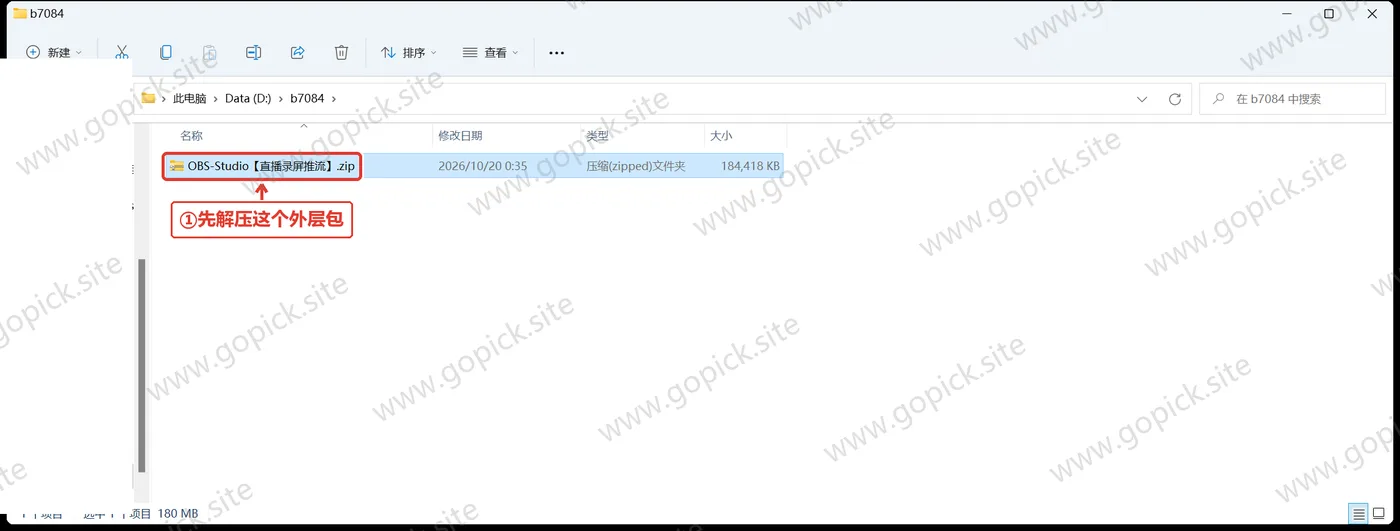
这个包不用安装,解压两层就能用。
- 解压外层
OBS-Studio【直播录屏推流】.zip,里面是OBS-Studio-32.2.2-Windows-x64.zip, - 把内层 zip 解压到一个固定目录,比如
D:\Tools\OBS。 - 进
bin\64bit文件夹,双击obs64.exe:
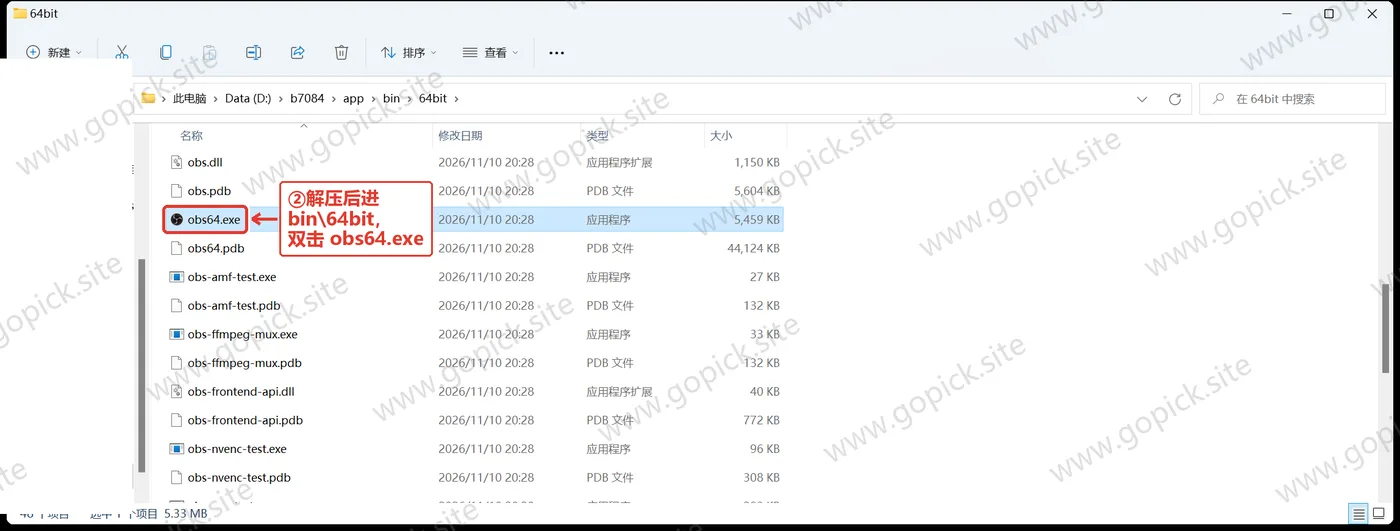
- 首次启动会弹「自动配置向导」,这一步别跳过,见下文。
自动配置向导怎么选#
向导第一个问题是用途,两个选项:
- 「仅优化录制,我将不会进行直播」——只录屏,选这个
- 「优化以进行直播,录制将是次要的」——要直播,选这个
选完它会跑一段测试,测你的显卡能扛多高的分辨率、多少帧。测试画面会闪几下黑屏,是正常的,它在测渲染性能。
测完给出建议的基础分辨率和 FPS,接受即可。后面发现不合适还能在设置里改,不是一锤定音。
装完先改两个设置#
一、录像格式改成 mkv。
「设置」→「输出」→「录像」→「录像格式」,默认是 mkv,如果被改成了 mp4,改回来。
原因很实在:OBS 崩溃或断电时,mp4 文件会因为缺少文件尾而彻底打不开,mkv 不会。 mkv 录完可以在「文件」→「录像重封装」里一键转成 mp4,几秒钟的事,不掉画质。
二、录像路径改到非系统盘。
同一个页面里的「录像路径」,默认在视频文件夹。录高清素材很占地方,一小时 1080p 能到几个 G,改到 D 盘。
四、费用与授权#
OBS Studio 是 GPL v2 协议的开源软件,免费,没有付费版。
没有水印、没有时长限制、没有导出收费、不要注册账号、不联网校验。开发经费来自赞助和捐赠,软件里没有广告位。
唯一跟账号有关的是「平台集成」——近几版加了登录直播平台账号直接推流的功能,不登录也能用,手动填推流地址就行。
五、第一次用:建场景、加来源、录一段#
概念先理清#
主界面长这样(官方界面示意)——左下场景和来源、右下混音器和控制按钮:
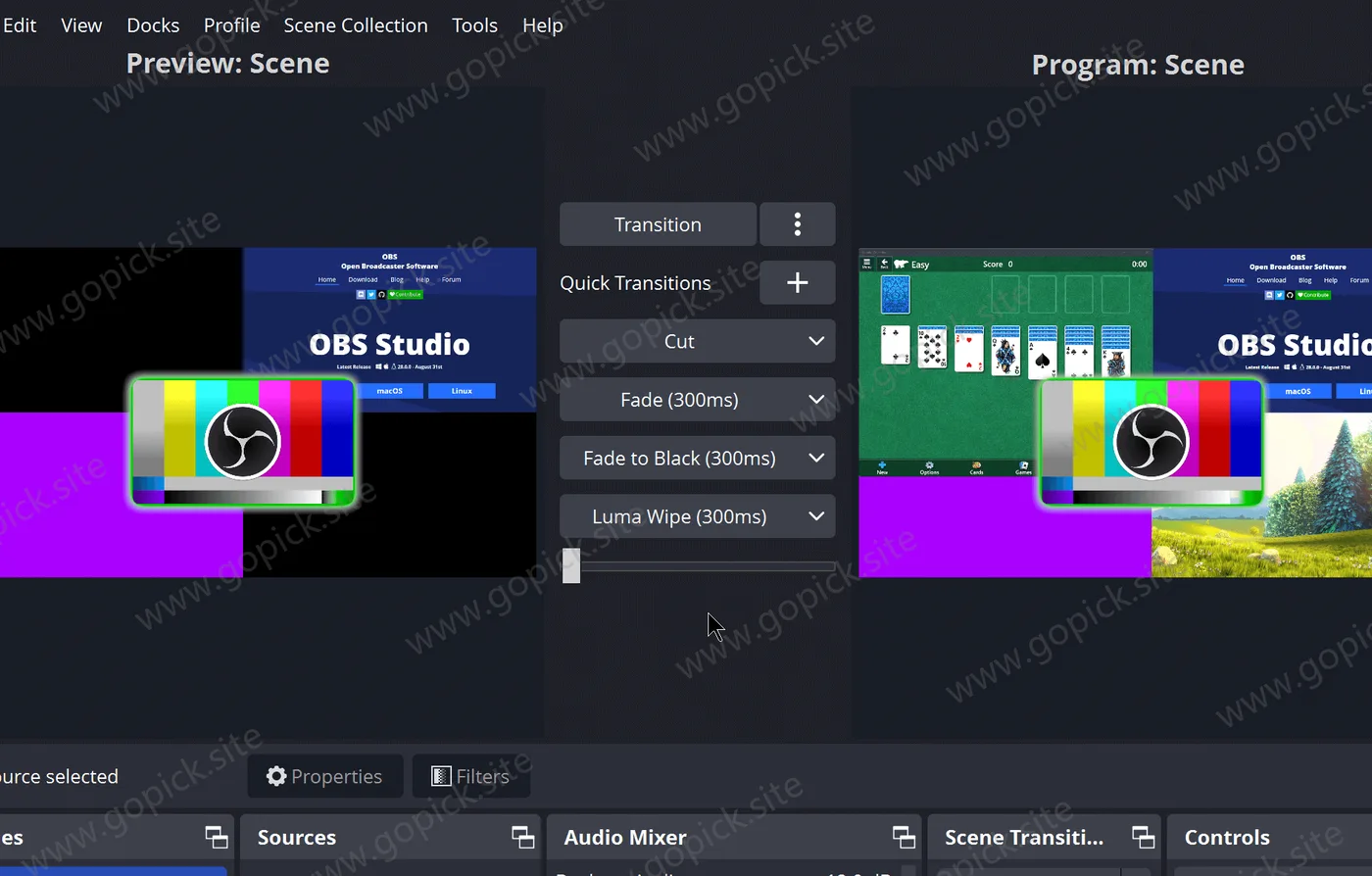
OBS 的结构是三层:
场景(Scene)= 一套画面配置
└── 来源(Source)= 画面里的每一个元素
├── 显示器采集
├── 摄像头
└── 麦克风一个场景可以放几个来源,来源之间可以叠着放、调大小、调层级。要切「游戏画面」和「摄像头特写」两种画面,就建两个场景,中间点一下切过去。
加第一个来源#
左下角「来源」面板点「+」,选「显示器采集」,起个名字点确定。
Windows 上会弹一个采集方式的选择框:选「Windows 10 (1903 及以上)」那一项(DXGI 桌面复制),性能更好。
确定后画面就出现在预览区了,这就是你屏幕上的一切。
加麦克风#
「来源」面板再点「+」,选「音频输入采集」,选你的麦克风。
加完看不到波形是正常的,音频在下面「混音器」面板里,对着麦克风说话,那根音量条会跳。看不到跳就在混音器里点齿轮,把「监视」设成「仅监视」,再从系统声音里确认设备选对了。
录一段试试#
右下角点「开始录制」,录十几秒,点「停止录制」。
录完不会自动打开文件,去「文件」→「显示录像」打开所在文件夹。
常用快捷键#
| 操作 | 快捷键 |
|---|---|
| 开始/停止录制 | 设置里自己绑,默认空 |
| 开始/停止推流 | 同上 |
| 全屏预览 | 双击预览区 |
| 撤销来源位置改动 | Ctrl + Z |
默认没有录制快捷键,在「设置」→「快捷键」里自己给「开始录制」「停止录制」绑一个,不然每次都要切窗口点按钮。
六、装完能干的几件事#
录全屏游戏。 来源选「游戏采集」,模式用「采集特定窗口」,选游戏进程。它走显卡抓帧,比显示器采集流畅,也不怕游戏全屏独占。
画中画。 一个显示器采集铺底,加一路「视频采集设备」(摄像头),缩到右下角。网课、解说视频的标准布局。
只录某个窗口。 来源选「窗口采集」,在下拉里挑窗口。录浏览器里的演示、录某个软件操作,比录全屏干净。
虚拟摄像头。 点「启动虚拟摄像头」,OBS 的画面会变成一个摄像头设备,腾讯会议、钉钉、飞书里选摄像头时能选到它。拿来做虚拟背景、放 PPT 当摄像头画面都行。
直播推流。 「设置」→「直播」,服务选平台,填串流密钥;或者选「自定义」,填服务器地址和密钥。推流码率按上行带宽的 70% 给,1080p60 一般 6000 Kbps 左右。
多场景切换 + 转场。 建几个场景,每个场景配一种画面,切的时候自带淡入淡出。直播讲课时「全屏 PPT / 人脸特写 / 手写板」三场景轮着切,比一直怼脸舒服。
七、几个会踩的坑#
「加显示器采集后画面全黑。」
笔记本双显卡最常见。先确认采集方式选的是 DXGI 而不是自动;还黑的话,到显卡控制面板里把 OBS 的图形处理器指定成独显,或者在 Windows 设置里给 OBS 指定「高性能」。部分带 DRM 的播放器窗口(某些流媒体客户端)抓出来也是黑的,这是版权保护机制,绕不过去。
「录出来的视频没声音。」
三个检查点:一是混音器里那两条有没有音量跳,没有说明设备没选对;二是「设置」→「音频」里的「桌面音频」设备有没有设成你的扬声器;三是麦克风被系统静音了——Windows 隐私设置里要允许应用访问麦克风。
「录像卡顿、掉帧。」
编码器太吃 CPU。到「设置」→「输出」→「录像」,把编码器从 x264 换成显卡编码:N 卡选 NVIDIA NVENC H.264(或 AV1),A 卡选 AMD HW H.264,Intel 选 QuickSync H.264。显卡编码画质略逊于 x264 同码率,但几乎不占 CPU。
「录完的文件打不开。」
八成是录成了 mp4 且中途异常退出。「文件」→「录像重封装」,选那个 mp4,能救回来一部分。救不回来就是真损了,所以建议录 mkv。
「录出来画面模糊。」
看「设置」→「视频」里的「输出(缩放)分辨率」,录像的输出分辨率如果是 1280x720,那 1080p 的素材也只能出 720p。改成「基础(画布)分辨率」或手动设成一样的值。
「装了插件,升级到 33 之后不生效了。」
插件目录结构变了。到插件的发布页看有没有适配新版的,没有的话先别升,或者等作者更新。旧路径的兼容再往后几个大版本就会断掉。
「录了很久,文件几个 G,想切小一点。」
「设置」→「输出」→「录像」里勾上「自动分割文件」,按大小或时长切。长时间录制建议切,一个文件太大,出问题时损失也大。
第一次先录 30 秒桌面试一下,看一眼有没有声音,再正式录长的。