
LibreCAD 下载安装:免费开源的二维制图软件,dwg 图纸能看能标注
LibreCAD 是二维 CAD 绘图软件,免费开源。画平面图、零件轮廓、装配示意、施工图,用直线、圆、圆弧、样条这些基本图元组合,加标注、加图层、加块,存成 DXF 跟其他 CAD 交换。它只做二维,没有三维建模也没有参数约束——冲着这两样来的话,它不合适。
一、LibreCAD 下载安装教程:它是干什么的#
专业制图软件的授权费一年下来是笔不小的开销。可画个简单的平面布置图、给加工厂出手绘示意图,用不着这么重的工具。
LibreCAD 只做二维。没有三维建模、没有渲染、没有参数化约束——打开就是一个坐标系加一堆绘图工具,要什么画什么。它的文件格式是 DXF,这是 CAD 之间交换二维图纸的通用格式,几乎所有的 CAD 软件都能读。
| LibreCAD | |
|---|---|
| 二维能力 | 完整:标注、图层、块都有 |
| 三维 | 无,纯二维 |
| 上手难度 | 中等 |
它的出身:LibreCAD 最早从 QCAD 社区版分出来,社区维护至今。
什么时候别用它? 你要画带参数约束的工程图(改一个尺寸,相关的线自动跟着变),LibreCAD 做不到——它没有约束求解器,这种活得用带约束求解器的工程制图工具。
二、下载#
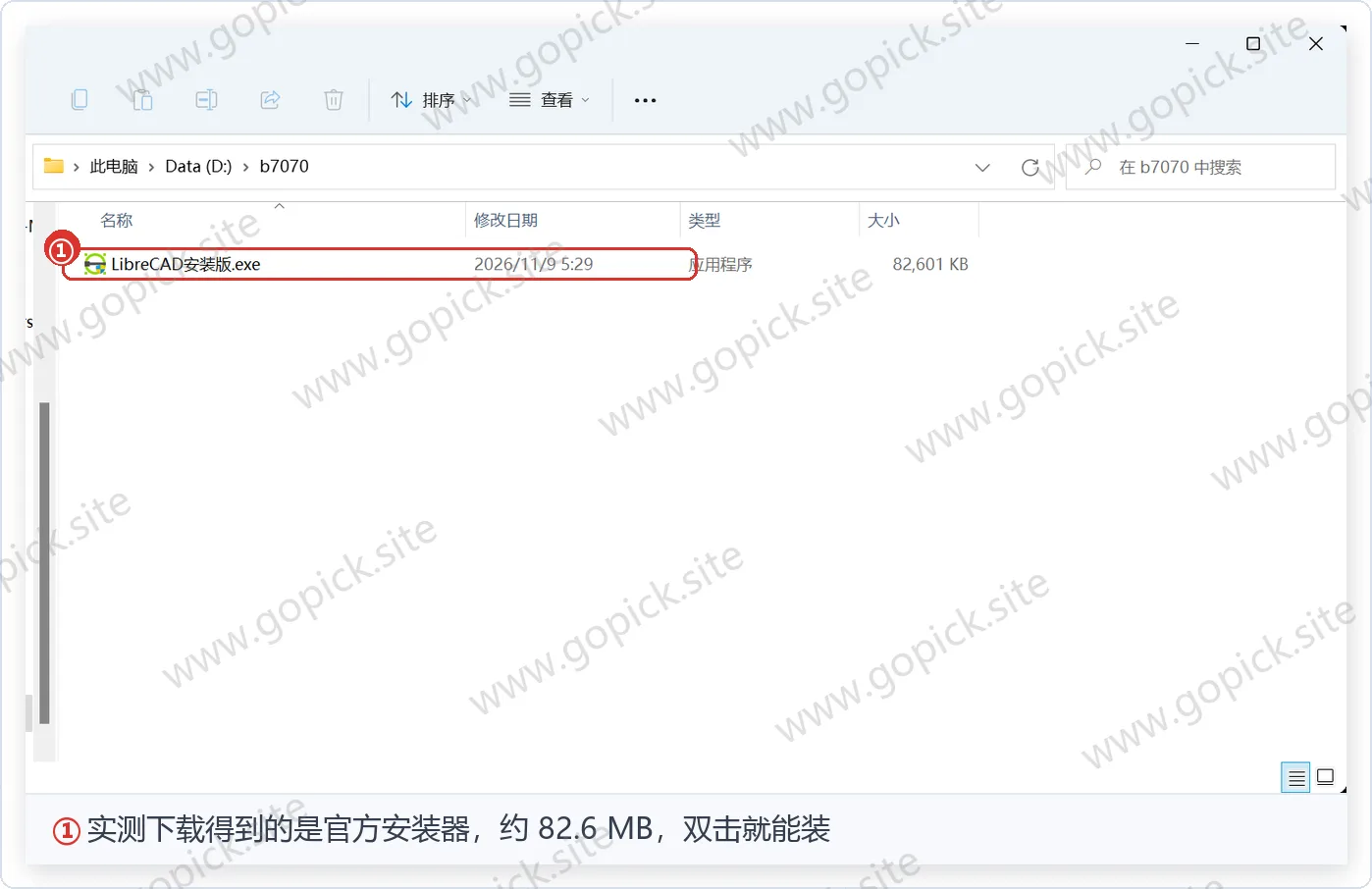
三、安装步骤#
- 双击下载好的安装包。弹出用户账户控制,点「是」。
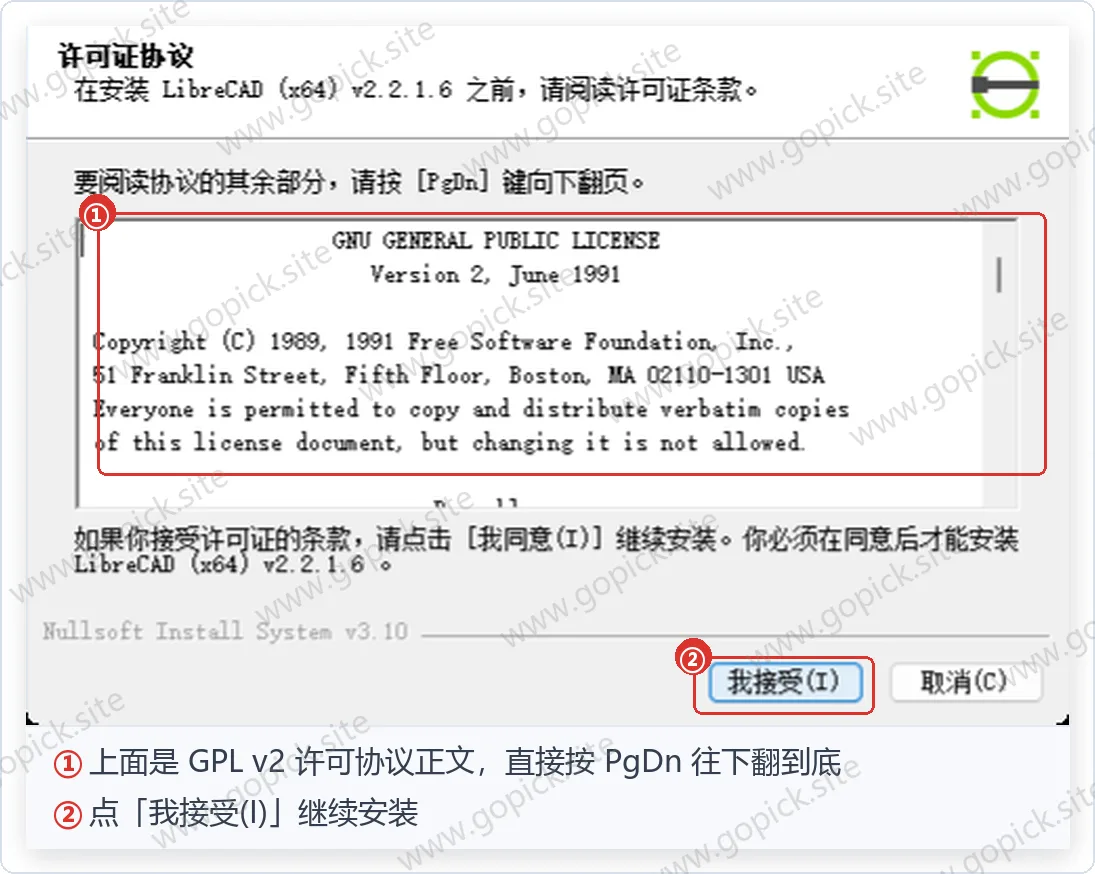
- 许可协议页,GPL v2 协议,按
PgDn翻到底,点「我接受(I)」继续。
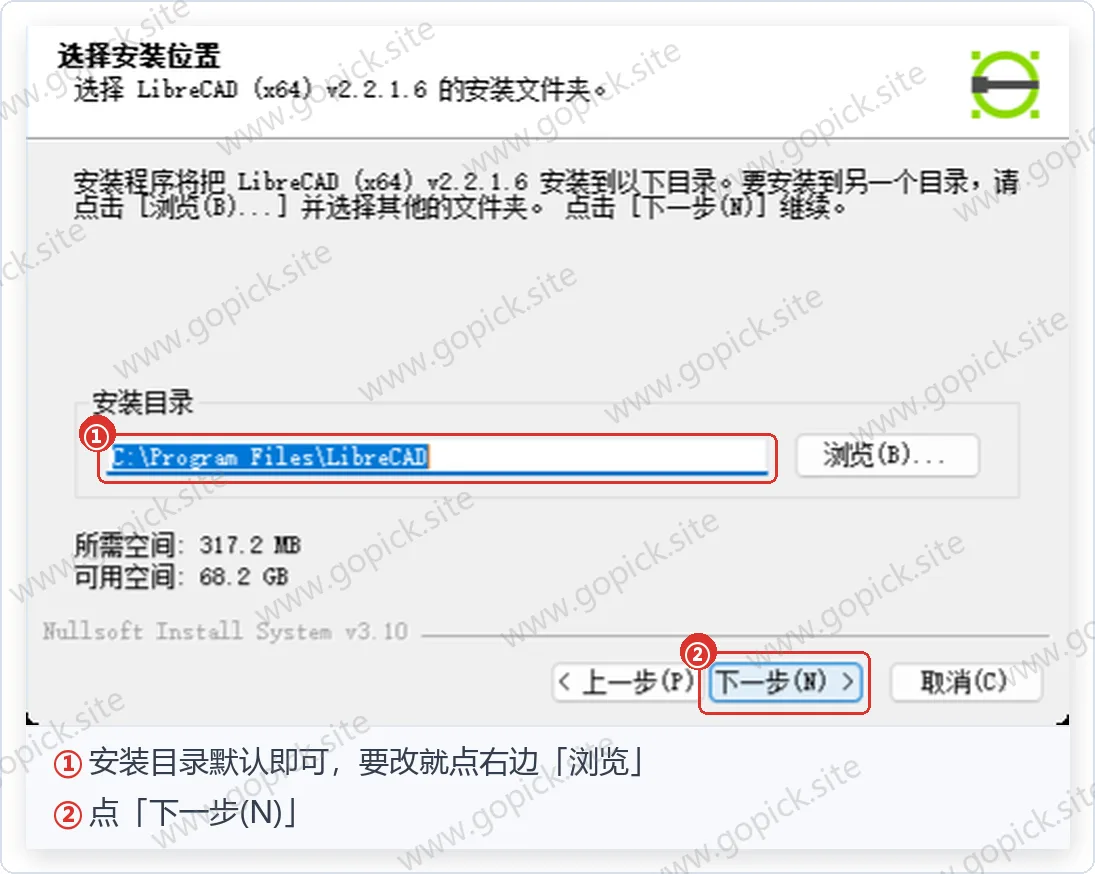
- 选安装位置,保持默认(
Program Files\LibreCAD),要改就点「浏览」。
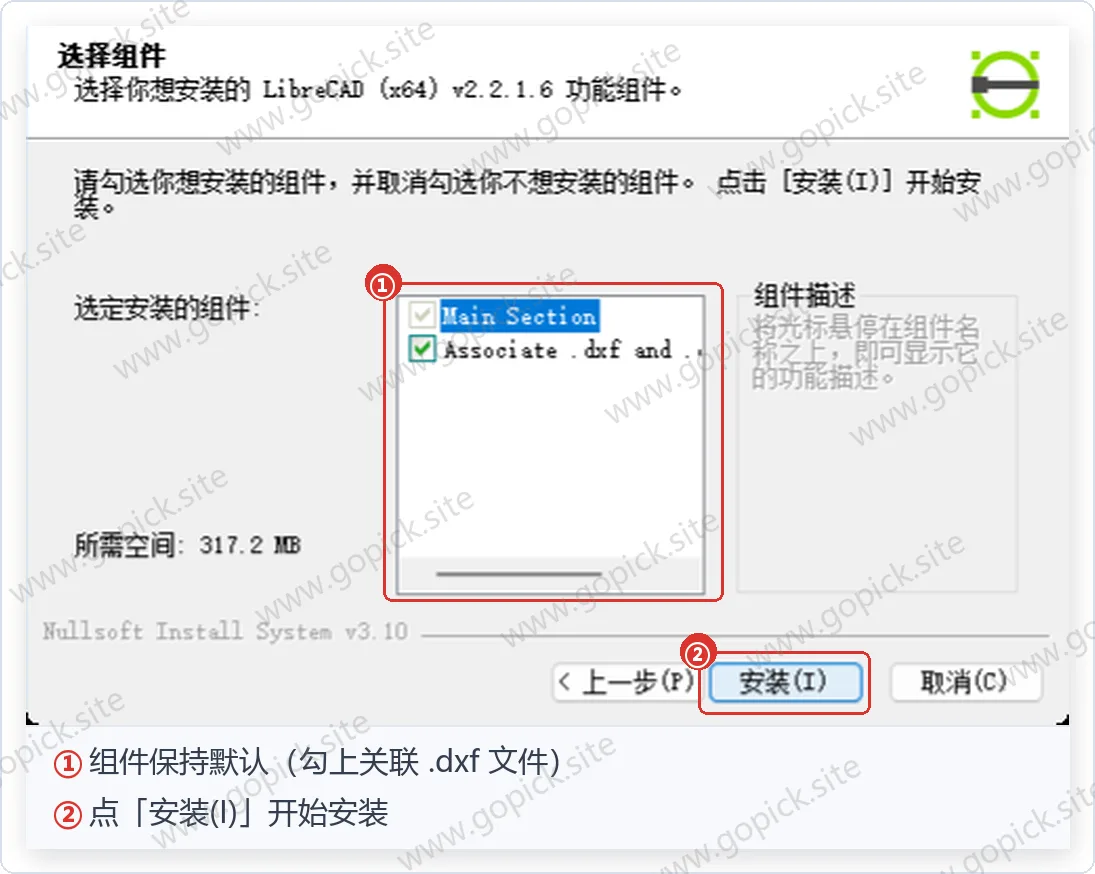
- 选组件,保持默认(关联 .dxf 文件那项勾着),点「安装(I)」开始安装。
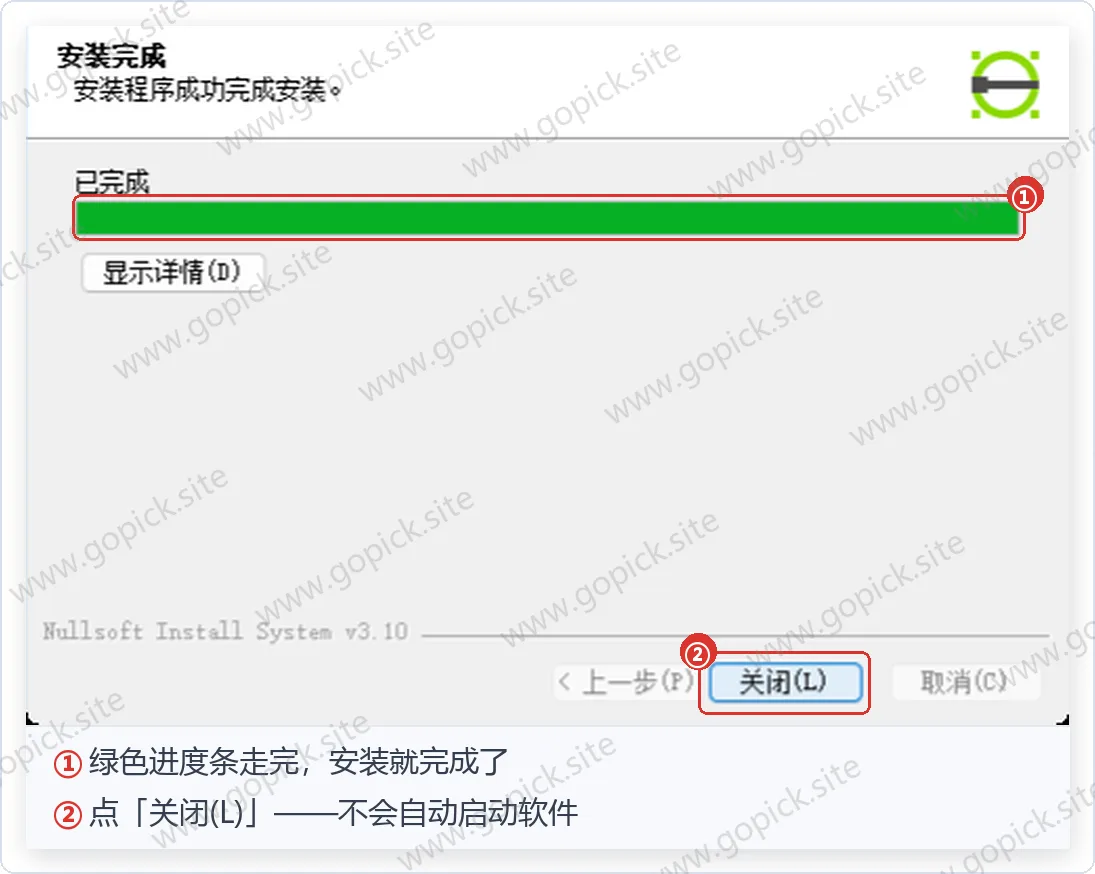
- 绿色进度条走完就装好了,点「关闭(L)」。装完不会自动启动,从开始菜单或安装目录打开。
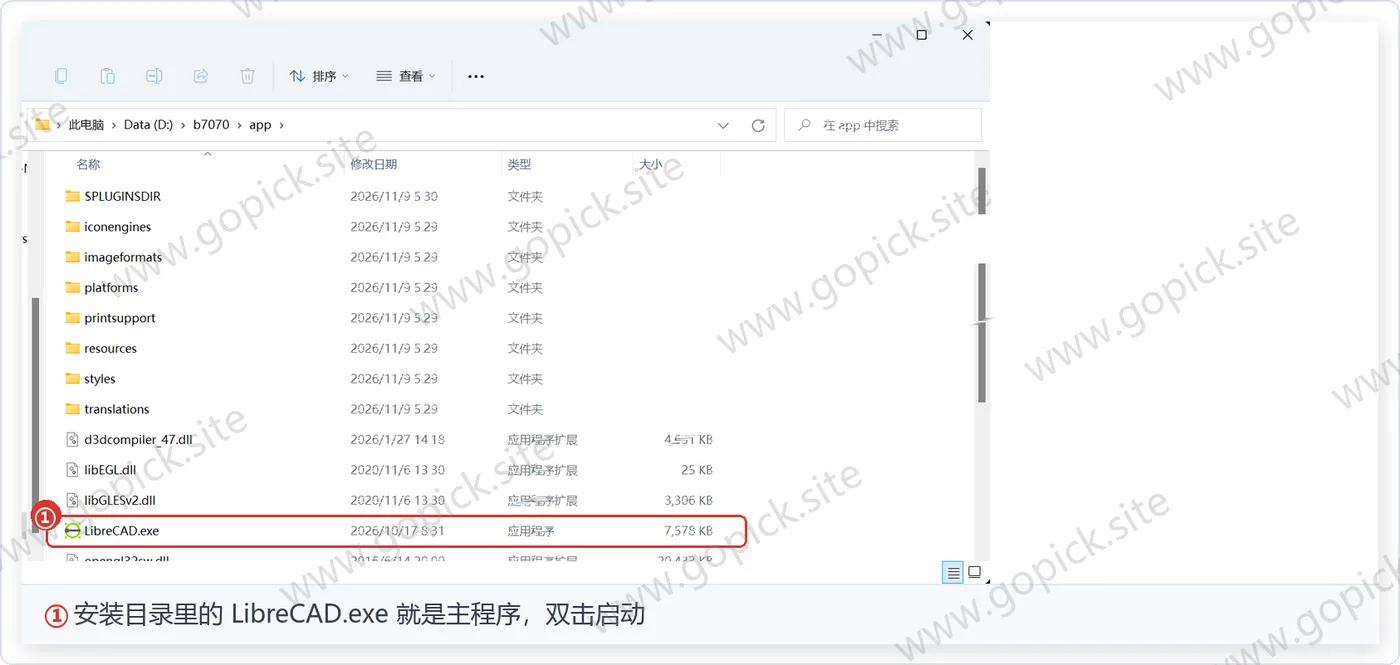
安装目录里 LibreCAD.exe 就是主程序:
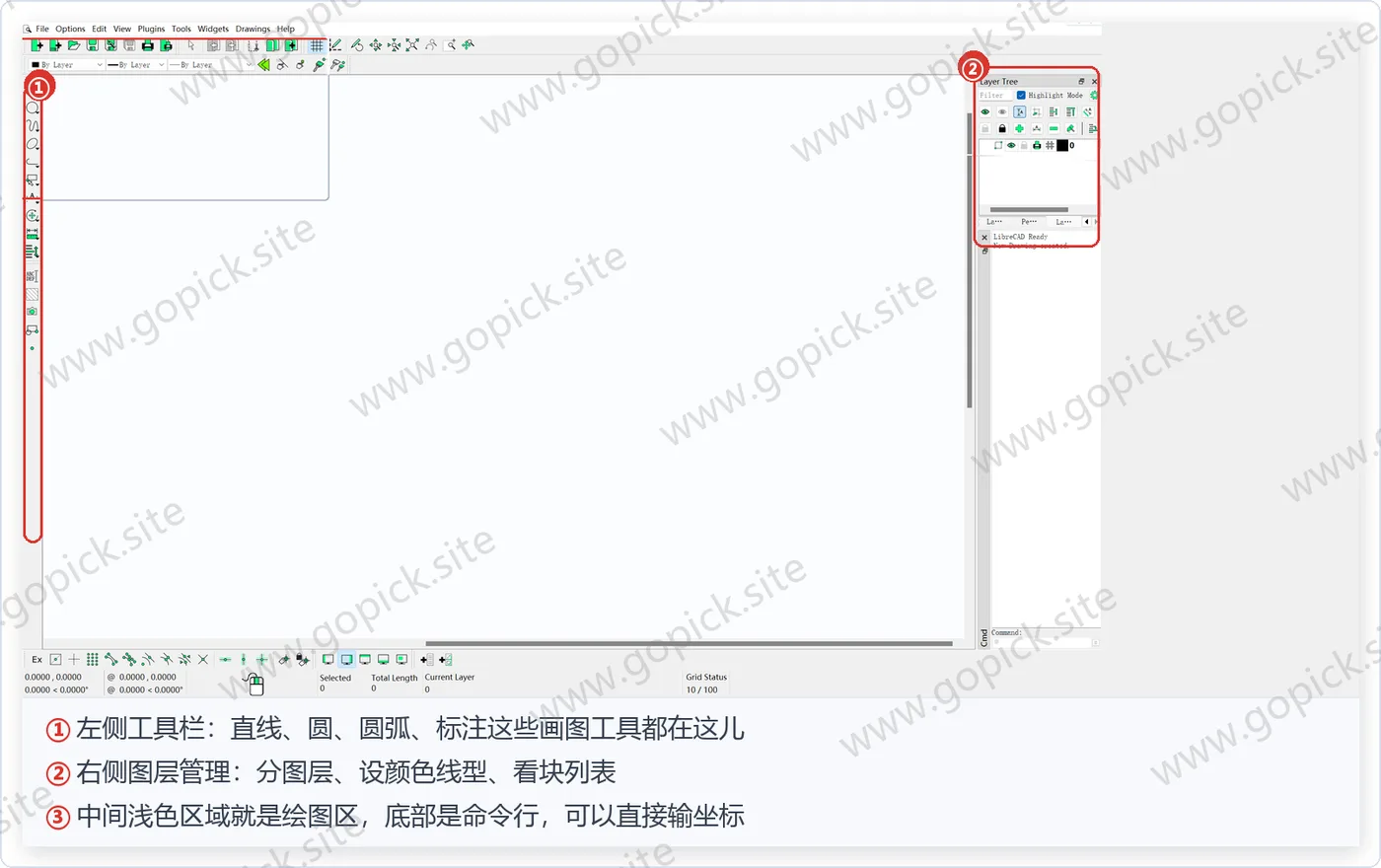
双击启动,主界面长这样:
第一次打开先改三件事#
打开以后界面全是英文(如果你的系统语言它不支持的话)。三件事按顺序做:
第一,改中文。 「Edit」→「Application Preferences」→「Appearance」→「Language」,选「简体中文」,重启软件。
第二,设默认单位。 「Edit」→「Application Preferences」→「Defaults」,把单位从 Inch 改成 Millimeter。这一步不改,后面画图所有的尺寸输入都按英寸算,差 25 倍。
第三,调网格和自动捕捉。 底部状态栏上有几个图标:网格显示、正交、端点捕捉、中点捕捉、交点捕捉。建议默认把端点、中点、交点三个捕捉都打开,画图时鼠标靠近这些位置会自动吸附,比手动画准得多。
四、费用与授权#
LibreCAD 是 GPL v2 协议的开源软件,全部功能免费。 没有激活码、没有试用期、没有导出水印,商用也允许。
它从 2010 年从 QCAD 社区版衍生出来,一直是社区维护,靠捐赠运转,没有付费版。
五、第一次画:画一个带标注的矩形#
跟着走一遍,基本操作就都熟了。
第一步:确定坐标系和图纸#
新建文件(Ctrl + N),默认是一张 A4 横向的图。
注意左下角有个坐标显示,鼠标移动时它会实时变。这就是你的位置参考。
第二步:画线#
左侧工具栏选「直线」工具(快捷键 L 然后回车,或者点图标)。
命令行的用法是这个软件的关键:它在底部有个命令行,你可以直接输入坐标。
画一条 100mm 的水平线:
- 起点输入
0,0,回车。 - 终点输入
100,0,回车。
画出来了。 或者用鼠标点两下也行,配合正交模式(按 F8 切换)能保证画的是水平或垂直线。
第三步:画完整个矩形#
重复刚才的步骤,画四条边:
100,0 → 100,50
100,50 → 0,50
0,50 → 0,0
或者更快:选中刚才那条线,用「修改」里的「偏移」,偏移 50,再偏移 100,最后修剪多余的部分。
第四步:加尺寸标注#
菜单「尺寸」→「水平标注」。命令行提示「选择实体」,点矩形的上边;再点两下确定标注线的位置。
标注会自动带上正确的长度值。 想改标注文字大小,到「Edit」→「Current Drawing Preferences」→「Dimensions」里调。
第五步:保存#
Ctrl + S,格式选 DXF。建议存成 DXF R12 或 2007 版本——版本太新的话,老 CAD 软件可能读不了。
六、装完能干的几件事#
画多图层图纸。 图层管理器能给不同元素分图层——轮廓线一个层、标注一个层、中心线一个层,每层单独设颜色和线型。关掉标注层只看轮廓,或者批量改某一层的颜色,都靠这个。
用块提高效率。 常用的符号(螺栓孔、门窗、图框)画一次存成块,后面直接插入,改一个其他地方跟着变。
精确捕捉。 端点、中点、交点、圆心、垂足这些捕捉点都支持。画装配关系的时候靠捕捉对齐,比目测准。
导入导出。 能读 DXF 和 DWG,能导出 DXF、DWG、PDF、SVG、位图。给工厂发 DXF,给客户发 PDF,做网页用 SVG。
画样条曲线。 除了直线圆弧,还能画椭圆、抛物线、双曲线、样条曲线。机械零件的过渡轮廓常用样条。
算面积和长度。 「信息」菜单里能查选中图元的长度、面积,画完核对尺寸很方便。
七、几个会踩的坑#
「输入 100 结果画出来 2540。」
单位设成了英寸。前面第三步说的,到「Application Preferences」→「Defaults」改成毫米,然后新建文件重画。
「DWG 文件打不开或者打开是空的。」
LibreCAD 对 DWG 的支持不完整,尤其是新版本 AutoCAD 存的 DWG。让别人另存成 DXF 再发给你,或者用在线转换工具先转一道。
「画出来的线看着是斜的、对不齐。」
正交模式没开。按 F8 打开,之后画线只会是水平或垂直的。
「捕捉不生效,鼠标靠近端点没反应。」
状态栏上的捕捉图标没点亮,或者捕捉的搜索半径太小。到「Application Preferences」→「Snap」里把搜索半径调大一些(比如 10 像素)。
「中文标注显示成方块。」
字体没设成中文字体。「Edit」→「Current Drawing Preferences」→「Dimensions」→「Text」,把字体换成系统里的中文字体。
「文件存成 DXF 发给别人,打不开。」
版本太新。存的时候选 DXF R12,兼容性最好,几乎所有 CAD 都能读。代价是 R12 不支持一些新特性,比如某些填充图案。
「想打印 1:1 的图纸。」
「文件」→「打印」里能设比例。注意图框尺寸和打印机纸张要匹配,A4 的图用 A4 纸、比例 1:1,出来的尺寸就准。要拼大图的话,选「多页打印」。
存 DXF 的时候选 R12 版本,兼容性最好,发给别人基本都能打开。