
ShareX 下载安装:截完图还要另存、上传、复制链接?一步就做完
ShareX 是截图和录屏工具,免费开源、截图不带水印、不限次数。它的重点在后半段:截完之后自动保存、自动上传、自动把链接放进剪贴板。做技术文档、发帖求助、给同事演示,一套快捷键就完事。功能多到有点吓人,但常用的就那几条。
一、ShareX 下载安装教程:它是干什么的#
普通截图工具的流程是:按快捷键 → 框选 → 图进剪贴板 → 打开画图 → 粘贴 → 另存为 → 选路径 → 起名字。截一张图七步。
ShareX 的流程是:按快捷键 → 框选 → 完成。 图上自动保存到了指定目录,文件名带时间戳,链接已经在剪贴板里了,编辑器也开好了。
它的核心是「任务后动作」这套机制——截完图之后干什么,全都能预设。
截图能力:
| 模式 | 说明 |
|---|---|
| 全屏 / 显示器 | 整个屏幕,多屏可以分别截 |
| 矩形区域 | 手动框选,最常用 |
| 窗口 | 自动识别窗口边界,不用手动画 |
| 滚动截图 | 网页、长文档,自动向下滚动拼接成一张长图 |
| 屏幕录制 | 录成视频或 GIF |
除了截图还有一堆小工具:
| 工具 | 用途 |
|---|---|
| 取色器 | 吸屏幕上的颜色值 |
| 屏幕标尺 | 量像素距离 |
| 二维码 | 生成 / 识别 |
| 图像编辑器 | 加箭头、马赛克、文字 |
| 哈希校验 | 算文件的 MD5/SHA1/SHA256 |
| 目录索引 | 把一个文件夹生成 HTML 文件列表 |
| OCR | 从截图里提取文字 |
它的完整流程: 截图(全屏 / 窗口 / 区域 / 滚动截图)→ 进编辑器标注 → 直接上传或另存,一条链走完。录屏(GIF / MP4)和自动上传同样内置。
它的问题也很明确:设置项太多。 第一次打开会被几十个菜单项劝退。但实际上日常只用得到三四个快捷键,配一次就不用再碰。
二、下载#
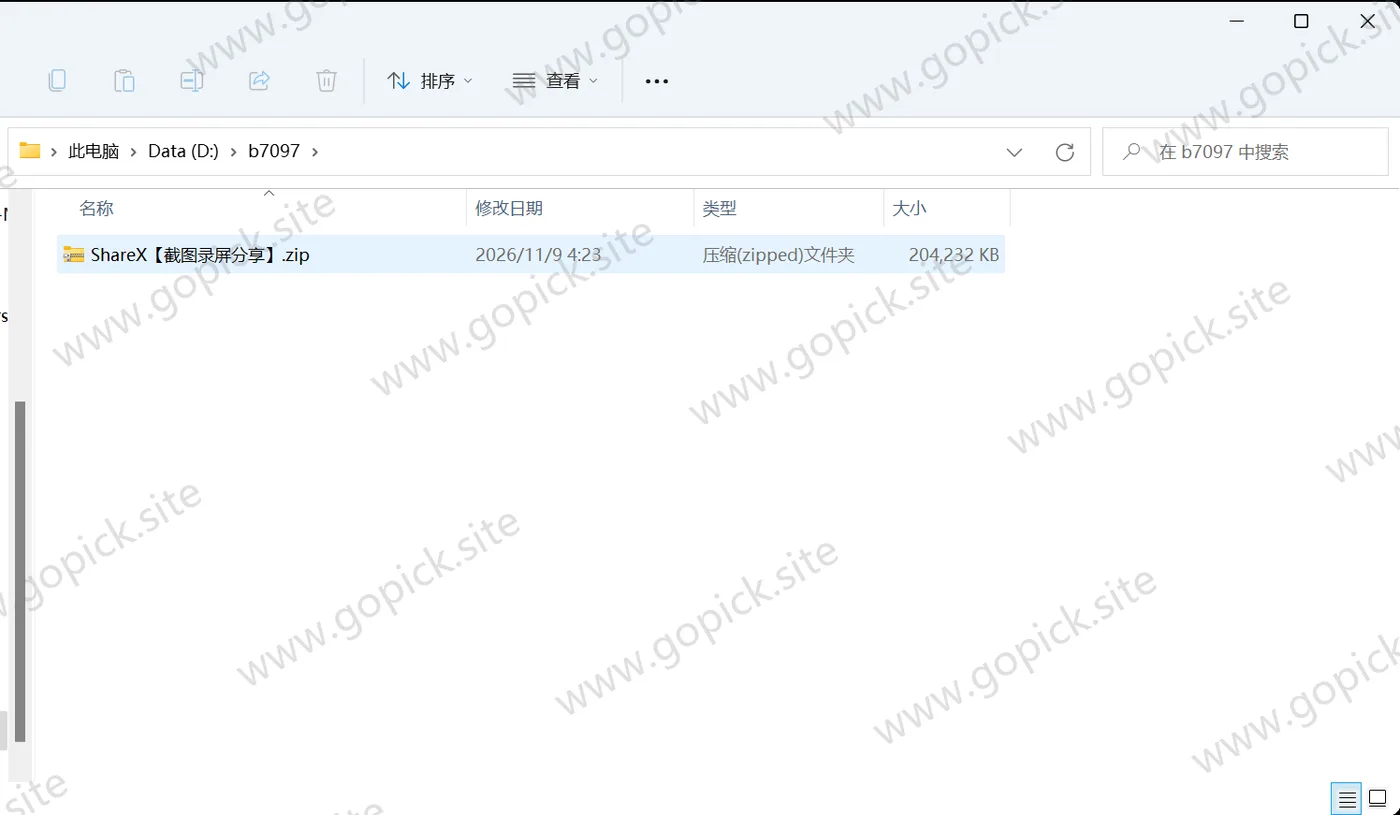
三、安装步骤#
这个包不用安装,解压两层就能用。
- 把外层
ShareX【截图录屏分享】.zip解压出来,里面是ShareX-21.0.0-portable-x64.zip, - 把内层 zip 解压到一个固定目录,比如
D:\Tools\ShareX。 - 双击
ShareX.exe:
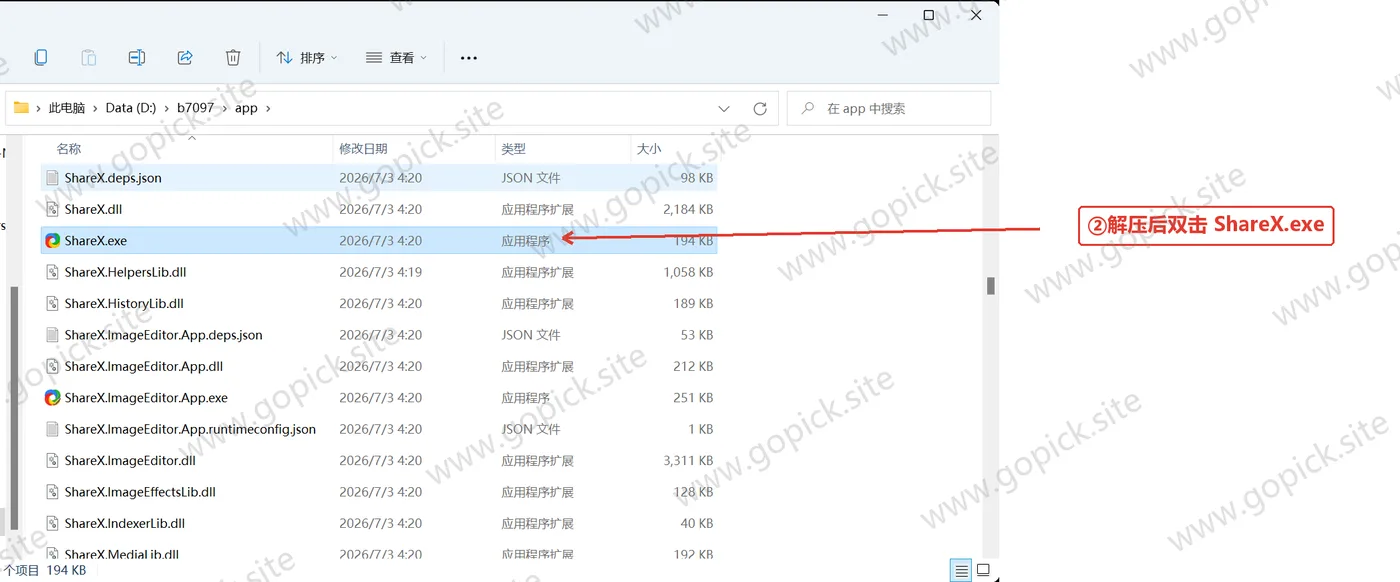
截图工具必须常驻,不然每次用之前还得先打开它——便携版第一次运行时如果弹提示,按需允许开机自启即可。
认识一下主界面#
打开后主窗口长这样:左侧一列是功能入口(截图、上传、快捷动作、工具……),右边可以看历史记录。日常其实只用快捷键,这个窗口主要是配设置用的:
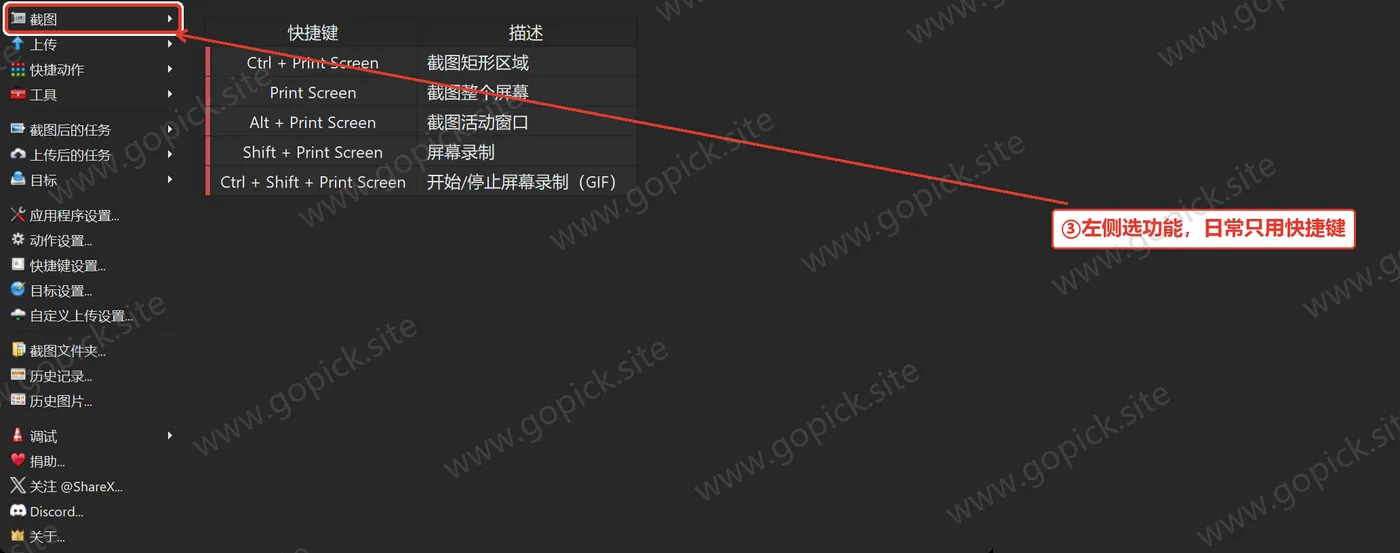
托盘区同时会出现一个彩色的图标,说明它常驻在跑了。
第一件事:改保存路径#
「应用设置」→「路径」,把「个人文件夹」改到你习惯的位置,比如 D:\Screenshots。
默认存在 文档\ShareX 下,截图多了很快就是几个 G,C 盘顶不住。
第二件事:看一眼快捷键#
「热键设置」里是全部快捷键。默认的几个:
| 快捷键 | 动作 |
|---|---|
Print Screen | 全屏截图 |
Ctrl + Print Screen | 矩形区域截图 |
Alt + Print Screen | 窗口截图 |
Shift + Print Screen | 屏幕录制 |
Windows 11 上第一个会跟系统冲突——Win11 把 Print Screen 默认给了截图工具。解决办法:到 Windows 设置 →「辅助功能」→「键盘」里关掉「使用 Print Screen 键打开截图」,或者在这里把 ShareX 的快捷键改掉。
四、费用与授权#
ShareX 是 GPL v3 协议的开源软件,免费。
它不联网也能用。 除了「上传」这个功能需要网络,截图、录屏、编辑全在本机完成。上传是可选的,不上传就不会发任何数据出去。
没有广告、没有推广。 从 2008 年做到现在,一直是社区维护的开源项目。
五、第一次用:截一张,配一套动作#
截第一张图#
按 Ctrl + Print Screen,屏幕变暗,拖框选区,松手。
默认行为:图存到指定目录、同时复制到剪贴板、并且打开图像编辑器。三件事一起做了。
去那个目录看,文件已经在了,名字形如 2026-11-02_14_30_25.png。
配置「任务后动作」#
这是 ShareX 的核心。左侧菜单「任务设置」→「截图后」:
| 动作 | 建议 |
|---|---|
| 复制图像到剪贴板 | 勾,随手就能粘贴 |
| 保存图像到文件 | 勾,必须有 |
| 打开图像编辑器 | 看你习惯,嫌烦可以不勾 |
| 复制文件路径 | 勾,方便在命令行或代码里引用 |
| 上传图像 | 不用勾,除非你有图床 |
| 播放提示音 | 勾,截完有声音提示,知道自己成功了 |
| 显示缩略图通知 | 勾,能预览一下截到了什么 |
「截图后」和「录屏后」是两套独立的设置,分别配。
用一下滚动截图#
左侧菜单「截图」→「滚动截图」,或者按默认快捷键(可能是 Ctrl + Alt + Print Screen)。
操作方式:屏幕上出现一个框,把它对准要截的窗口(比如一个长网页),点「开始滚动」。
它会控制页面自己往下滚,把每一屏拼成一张长图。
注意:它对浏览器和部分软件有效,对游戏和用自绘界面的程序基本无效。 有些网页滚动时带吸顶导航栏,拼出来会重复出现好几条。
录一段屏#
按 Shift + Print Screen,拖框选区,开始录。
第一次会提示下载 FFmpeg,同意,等它下完。
录完在「录屏后」的任务设置里决定后续动作。默认是保存到文件并复制路径。
录屏没有声音的话,到「任务设置」→「屏幕录制选项」里选音频源,勾上「录制音频」并指定设备。
六、装完能干的几件事#
发帖求助时自动带链接。 配好图床之后,截完图链接已经在剪贴板里,直接粘到帖子或聊天窗口。这一步能省掉「截图 → 找图床 → 上传 → 复制」的整个循环。
截长网页。 滚动截图把整页拼成一张图,存档、对比改版前后、留证据都用得上。
做带标注的说明图。 截完自动进编辑器,加箭头、红框、马赛克、文字。给同事解释问题时,一张标注好的图胜过一段话。
批量处理图片。 「工具」→「图像转换」,一次对一批图做缩放、加水印、转格式。
识别截图里的文字。 「工具」→「OCR」,截一块区域直接把文字提出来。从图片里抄东西,比手打快。
算文件哈希。 下载了大文件想核对完整性,右键文件 →「ShareX」→「计算哈希」,MD5/SHA256 一起出来。这个功能藏在右键菜单里,很少有人知道但很实用。
七、几个会踩的坑#
「按 Print Screen 没反应,弹出来的是系统的截图工具。」
Win11 把 Print Screen 抢走了。到 Windows 设置里关掉系统的截图快捷键,或者在 ShareX 里把这几个快捷键改掉(比如改成 Ctrl + Shift + A 这类)。改快捷键比关系统功能更稳妥,系统更新后不会被重置。
「截完图找不到文件在哪。」
去「应用设置」→「路径」看设置的目录。另一种可能是「保存到文件」这个动作没勾,那图只在剪贴板里,粘贴一下就能出来。
「上传图片失败。」
默认的上传目标是 Imgur,国内网络访问不稳定。要么换用国内图床(在「目标」→「上传目标」里配置自定义上传),要么干脆关掉自动上传,手动处理。
「录屏录出来没有声音。」
「任务设置」→「屏幕录制选项」→「音频源」,这里要明确勾选「录制音频」并选对设备。另外确认系统里没把该设备禁用。
「录屏提示缺少 FFmpeg。」
同意自动下载,或者手动放一份 ffmpeg.exe 到 ShareX 目录下。公司网络下载失败的话,手动放是最快的办法。
「滚动截图拼出来的图有重复的部分。」
网页有吸顶导航栏或者固定侧边栏,每次滚动都出现在截图里。截之前先在浏览器里把这些元素隐藏掉(开发者工具里改 CSS),或者对页面做打印预览再截。
「程序启动后托盘没图标,按快捷键也没反应。」
它可能已经在后台跑了一份。任务管理器里结束所有 ShareX 进程,重新启动一次。
「想恢复默认设置重来一次。」
「应用设置」→「备份 / 恢复」→「恢复默认设置」。注意这会清掉所有自定义快捷键和路径设置,先备份一下。
先去「任务设置」里把截图后的动作配好,默认只保存不上传。