
CMake下载安装教程(2026最新版):免费开源的跨平台构建工具,一套配置脚本管住各种编译环境
换台机器就得重新配一遍编译环境,你这边能编,同事那边报一堆找不到头文件的错。CMake 免费开源,做法是只写一份配置脚本,由它去生成各平台自己的编译工程。它没有窗口、全程命令行,第一次碰会觉得别扭,我一开始也是硬着头皮记那几个命令,直到项目要交给别人编译,才明白它省的是哪一步。
一、CMake 是什么#
写程序的人迟早会遇到这件事:同一份代码,换台电脑就编不过去了。 在你这里要用一套命令,在别人那里要改成另一套;仓库里那份工程文件,往往只认某一种开发环境。人一多、机器一多,光是「怎么把它编出来」就能耗掉大量时间。
CMake 解掉的就是这一环。它的做法是:你写一份中立的配置脚本(叫 CMakeLists.txt),由 CMake 读它,去生成该环境真正需要的工程文件。 写脚本这一步不碰任何具体环境。
这份脚本不绑定任何具体环境。你在 Windows 上写它,同事在别的系统上拿到同一份,各自让 CMake 生成自己那份工程文件就行。
| 你写的 | CMake 生成的 |
|---|---|
| 一份 CMakeLists.txt | 面向不同开发环境的工程 / 编译脚本 |
| 不绑定具体环境 | 按你所在的环境生成对应的那一份 |
关键就在「不绑定」这三个字。
同一份脚本,拿到哪里都能用;换了环境,不用重写配置,让 CMake 再生成一遍就行。
它和你平时用的「编译」有什么关系?
CMake 本身不负责编译。它做的是生成,把配置脚本翻译成你那个环境能用的工程文件,真正编译的还是你本来用的那套工具链。
所以理解它的时候,别把它当成编译器,把它当成「配置的翻译层」 更准确。
它适合谁:
- 写 C / C++ 的人,这是它最主流的场景
- 手上项目要在多个环境下构建的人
- 拿到别人开源项目、里面只有 CMakeLists.txt,想在自己机器上编出来的人
- 管构建流程、想让不同机器上的构建结果一致的人
几个要知道的事实:
- 软件免费开源,商用也不用交钱。
- 跨平台,各个主流操作系统上都能跑。
- 它带的命令行工具,既能生成工程,也能直接驱动构建和测试。
- 不只有 C / C++。它也被用在别的语言和场景里,只是最常见的是 C / C++。
二、下载#
三、安装步骤#
这个包是免安装的:解压即用,不用走安装流程、不会弹 UAC、也不会在桌面留下图标。要动手的只有两件事——解压出来,再把里面的 bin 目录加进系统 PATH。
第一步:解压(注意是双层压缩包)#
外层包 CMake【跨平台构建工具】.zip 解开之后,里面不是程序,而还是一个官方压缩包 cmake-4.4.4-windows-x86_64.zip(54,400,562 字节,资源管理器里显示 53,126 KB)。内层这个也要再解压一次,才拿到程序本体。
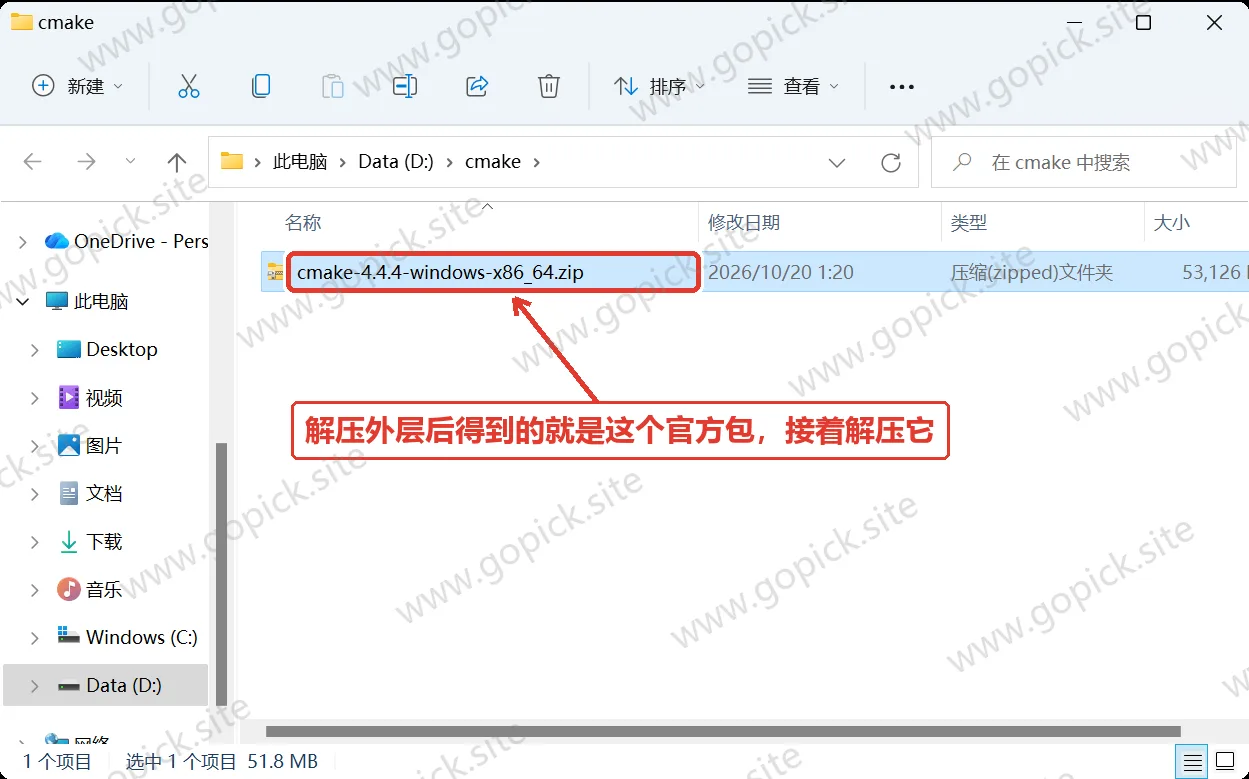
内层包解开后是一个目录 cmake-4.4.4-windows-x86_64,里面四个子目录:bin 放可执行程序,doc 放文档,man 放手册,share 放 CMake 内部使用的脚本和数据。
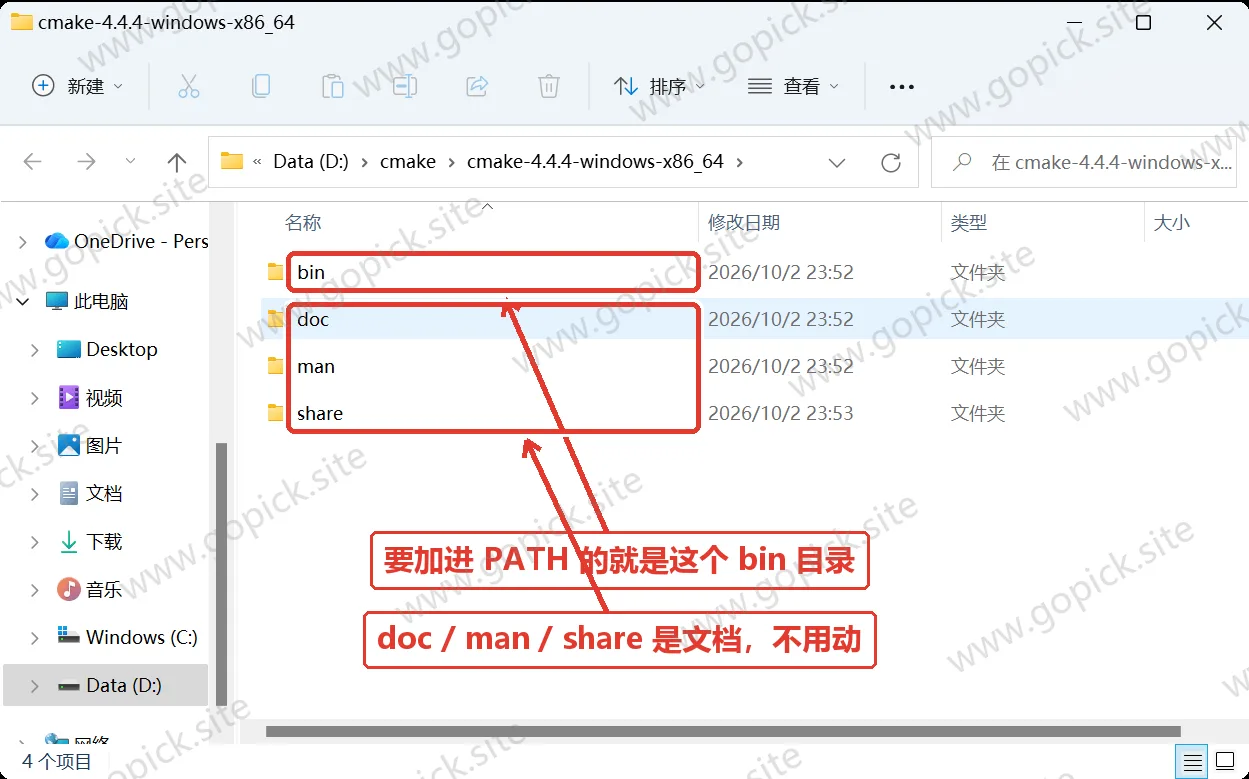
真正干活的东西在 bin 里,一共 5 个 exe:cmake.exe(命令行主程序)、cmake-gui.exe(图形界面)、ctest.exe(跑测试)、cpack.exe(打包)、cmcldeps.exe(依赖扫描)。
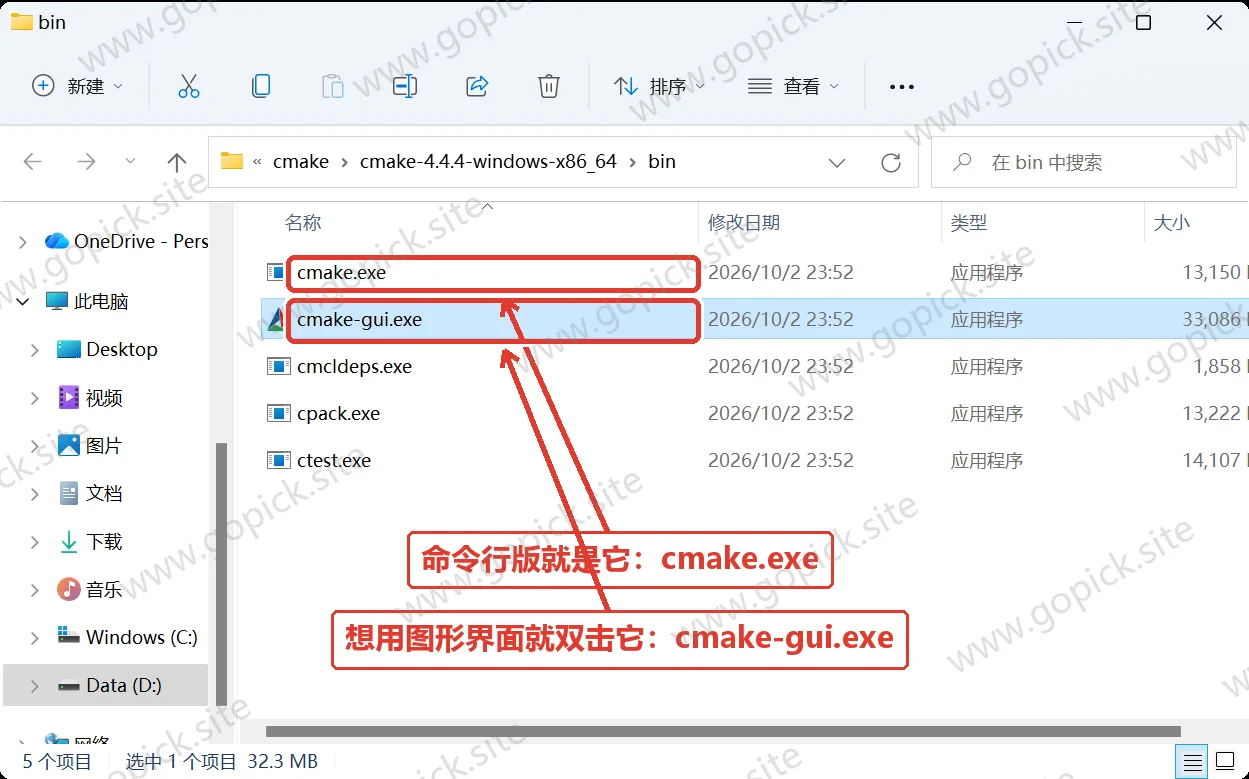
一点实测提醒: 包里的 说明.txt 写着有 x64 / i386 / 通用 三个包可选,实际外层里只有一个 x86_64 包(x86_64 覆盖现在绝大多数 64 位 Windows 电脑),以实测为准,不用去找另外两个。
第二步:把 bin 目录加进系统 PATH#
为什么要加: 不把它加进去,你在命令行里敲 cmake,系统根本不知道去哪找它,会回你一句「不是内部或外部命令」。
做法:按 Win 键搜「环境变量」→ 打开「编辑系统环境变量」→ 点「环境变量(N)…」→ 在下面的「系统变量」里选中 Path → 编辑 → 新建 → 把 bin 目录的完整路径粘进去 → 一路确定。
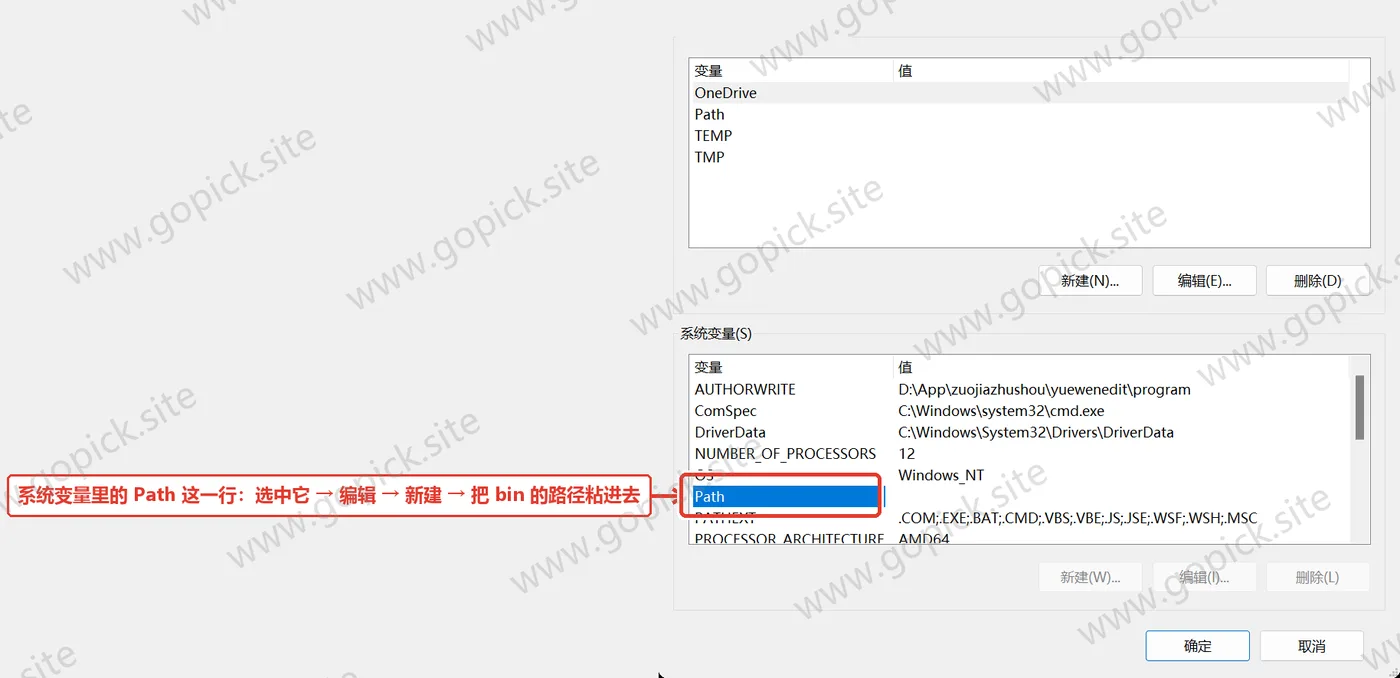
本机解压后的路径形如 D:\cmake\cmake-4.4.4-windows-x86_64\bin,你自己的以实际解压位置为准——路径写到 bin 这一层为止。
第三步:验证#
新开一个命令提示符窗口(已经开着的窗口读不到新加的 PATH),敲:
cmake --version能打印出 cmake version 4.4.4,就说明路径配好了。
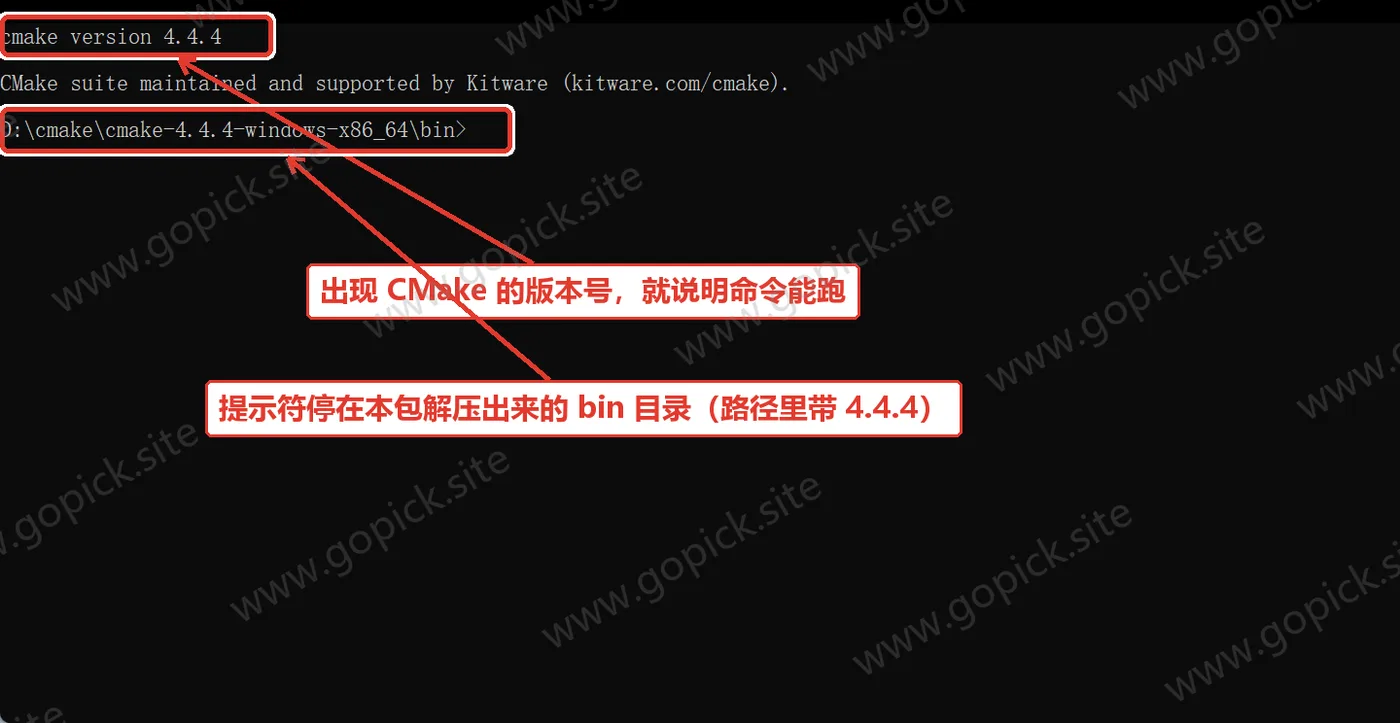
如果提示「不是内部或外部命令」,回去看两处:PATH 里那条路径是不是写到了 bin 那一层(只写到 cmake-4.4.4-windows-x86_64 是不够的),以及窗口是不是重新开过的。
想要图形界面#
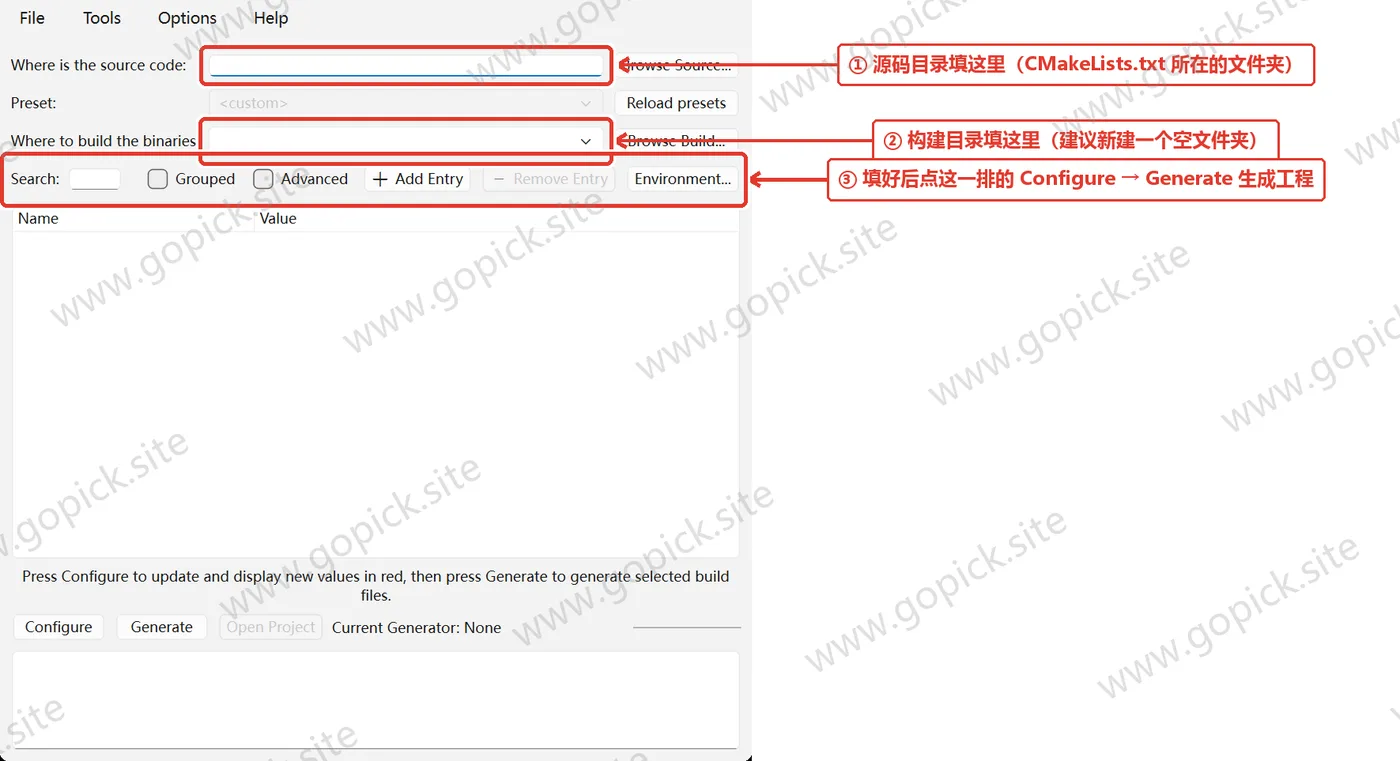
命令行用不惯的话,双击 bin\cmake-gui.exe 就能开。它和命令行干的是同一件事:两栏路径框填「源码目录」和「生成目录」,点一下 Configure、再点一下 Generate,效果和敲命令一样。
四、费用与授权#
CMake 是免费开源的,装完就能用,不需要激活、不需要注册。
我网盘里放的就是完整版。
它有别于一般的软件:装完不会出现一个窗口让你点。 它的主要用法是在命令行里敲命令,只有一部分功能带图形界面。
所以别按「双击打开一个窗口」的预期去找它。 装完它之后,正确动作是打开命令行,敲命令。
五、第一次用:从零跑通一个项目#
CMake 干活靠的是配置文件,不靠点什么按钮。
第一步:认识那个配置文件#
一个项目里,必须有一个叫 CMakeLists.txt 的文件。项目叫什么、要用什么语言、有哪些源文件、要生成什么,都写在这份文件里,CMake 照着它干活。
没有它,CMake 什么也做不了。 你从网上拿到的项目里如果带了这个文件,说明这个项目就是用 CMake 组织的。
第二步:生成#
在项目目录下敲一句生成的命令,指定一个输出目录。
CMake 会读那份配置文件,然后往你指定的输出目录里,写上一整套该环境需要的工程文件。
这一步只是「生成」,还没开始编译。
第三步:构建#
接着敲一句构建的命令。这一步才是真正把源码编出来。
命令行工具的用法就是两个动作:先生成,再构建。 记不住完整写法没关系,敲错的时候它给的提示一般都能看出问题。
第四步:装到哪、跑测试#
它还能顺手做两件事:把编出来的东西装到指定位置,以及跑项目自带的测试。
这两个都是在你已经把项目编出来之后才用得上,一开始不用管。
六、几个真正好用的点#
一套脚本走遍各个环境#
这是它存在的全部理由。
同一份配置,在你的电脑上、在别人的电脑上、在搭建好的自动构建环境里,都能用。 不用为每台机器准备一套。
带来的直接好处是: 项目换人接手的时候,新同事不需要有人手把手教「你这台机器该怎么配」,照着同一套脚本走一遍就行。
编译出的东西放哪,你能定#
用它管项目,编译结果默认不会和源码混在一起。你可以指定一个专门的输出目录。
源码目录能一直保持干净,删编译结果的时候直接删那个输出目录就行,不会误删源代码。
调试版和发布版分开#
写程序的人都懂:同一个项目,往往要编两种版本。
| 版本 | 干什么用 |
|---|---|
| 调试版 | 开发时用,方便排查问题 |
| 发布版 | 交出去给人用的,追求跑得快、体积小 |
用 CMake 管项目的话,这两种版本是用同一套配置分别生成的,不用为它们各维护一份配置。一条命令就切过去。
缓存机制#
CMake 第一次运行的时候,会在输出目录里存下一批配置数据。
好处是后面再构建会快很多;代价是:配置文件改了,有时候需要清一下缓存再重新生成,否则它可能还在用上次记住的东西。
这一点在排查「我明明改了配置怎么没生效」的时候特别关键。
命令行那一套#
它带的命令行工具能直接驱动生成、构建、测试、安装。
这对搭自动构建流程很重要,机器上没人点按钮,全靠命令行跑。
七、几个会踩的坑#
「敲命令提示不是内部或外部命令。」
路径没配上。 这个包是免安装的,没有「安装时勾一下」这种选项——要自己把解压目录下的 bin 文件夹加进系统 PATH(做法见上面第三节)。加完记得重开一个命令行窗口再试,旧窗口不会认新路径。
「改配置了但没生效。」
清掉缓存再重新生成一遍。 它上一次记住的东西还在,不清就还用旧的。
「生成出来的工程打开是空的。」
大多是生成那一步的输出目录没对上,你打开的不是这次生成的那个目录。确认一下两边的路径是不是同一个。
「提示找不到编译器。」
CMake 只负责生成,真正编译的工具链得你自己装好,并且让它能找得到。这类报错要往工具链那边查,不是 CMake 本身的问题。
「路径里有中文行不行?」
尽量别用。 构建这一路的工具链对中文字符的处理参差不齐,放在纯英文、不带空格的路径里最省心。这条经验在很多构建工具上通用。
「它和一般的开发软件有什么不一样?」
它没有「打开一个窗口开始写代码」这种流程,它是站在命令行后面干活的。第一次接触会觉得不直观,理解了「生成→构建」这两个动作之后就顺了。
「我不用 C++,还需要它吗?」
看你手上的项目。很多项目的目录里只要躺着 CMakeLists.txt,你就需要它,哪怕你自己一行代码都不写,想把它编出来也得靠这个。
「以后要更新吗?」
不更新也能用,构建工具不像别的软件那样非得更。参照项目本身的要求走:项目说明里如果写了最低版本,按那个来就行。
先拿一个现成项目跑一遍「生成 → 构建」,理解了这两步,剩下的都是查文档。