
DBeaver 下载安装:装了四五个数据库工具还是乱?一个全连上
DBeaver 是个管数据库的软件,开源,个人和公司都能免费用。MySQL、PostgreSQL、SQL Server、Oracle、MongoDB、Redis 这些库它都能连,写 SQL、改数据、导出表格、看表关系,全在一个窗口里完成。代价是它用 Java 写的,启动比那些轻量工具慢一点。
一、DBeaver 下载安装教程:它是干什么的#
先说个常见的麻烦。
开发、测试、做数据分析的人,电脑里往往不止一个数据库:公司的业务库可能是 MySQL,报表在 PostgreSQL,老系统还挂着一个 SQL Server。每换一种数据库,就得装一个对应的客户端,桌面上一排图标,记哪个对哪个。
DBeaver 把这些收进一个软件。你装一次,所有主流的库都能连,甚至能同时开着好几个连接来回切。
它靠什么做到这件事:每种数据库配一个「驱动」,DBeaver 按你选的库去调对应的驱动,界面操作是一样的。所以你会用一次,剩下的库基本不用重新学。
那什么时候别选它? 如果你只连一种库、就图启动快,那类轻量客户端更利索——DBeaver 是 Java 写的,启动会慢一点。这一点后面还会说。
二、下载#
三、解压与启动(免安装,不用装)#
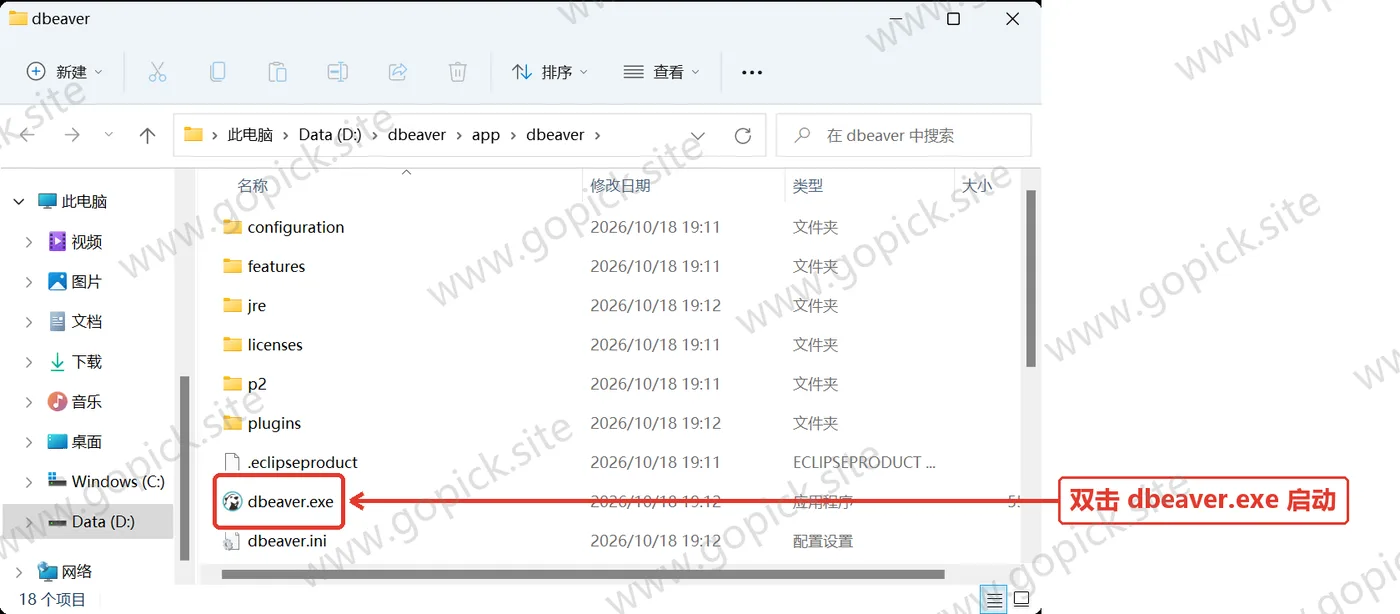
先说清楚这个包的形态:DBeaver 官网给的是「免安装版」(官网叫 Zip 压缩包版)。 它没有安装向导——解压两层压缩包,双击里面的 dbeaver.exe 就能跑,不写注册表、不加桌面图标、不弹权限提示。
第一步:解外层压缩包#
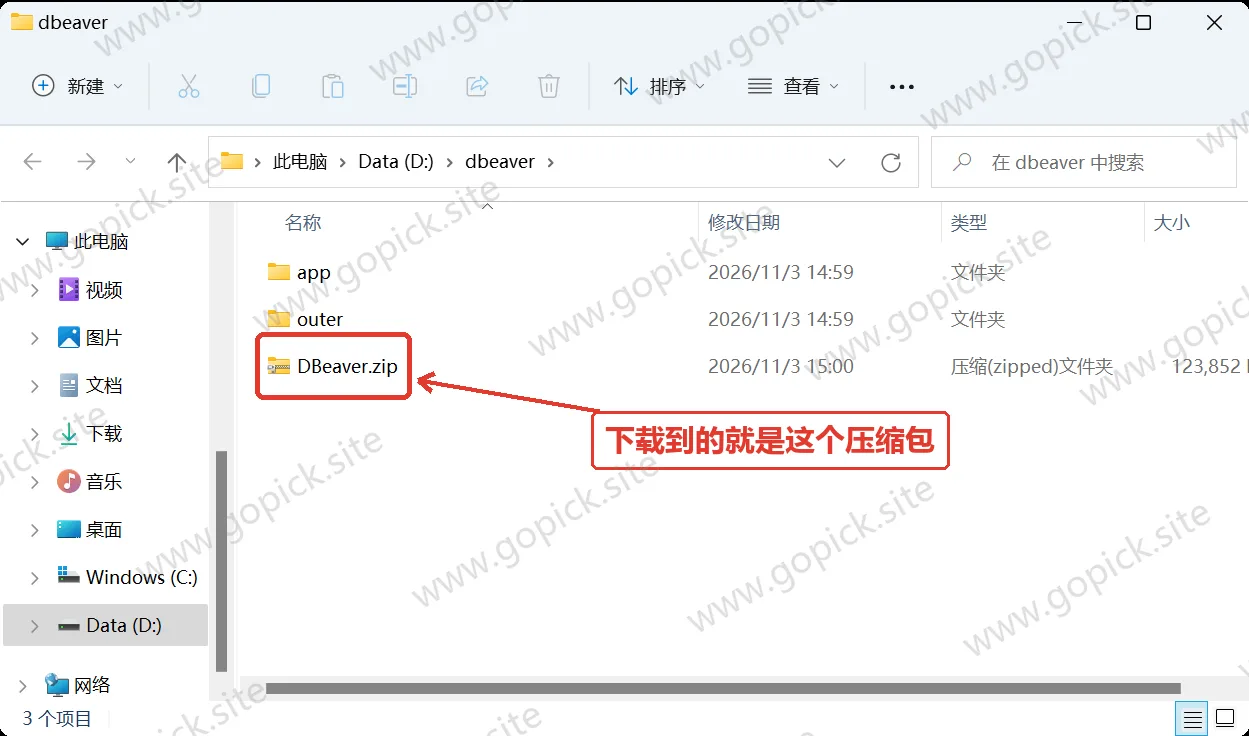
外层解开后,里面还是一个压缩包(dbeaver-ce-26.2.3-windows-x86_64.zip,官方原包,约 120 MB)。这个内层的还要再解压一次。
第二步:再解压里面那个 zip#
解出来是一个 dbeaver 文件夹,程序本体全在里面:
| 文件 / 文件夹 | 干什么的 |
|---|---|
| dbeaver.exe | 主程序,双击它启动 |
| dbeaverc.exe | 命令行版,写脚本批量跑 SQL 时才用 |
| jre | 自带的 Java 运行环境,删了程序就打不开 |
| plugins / features / configuration / p2 | 程序本体,别动 |
| dbeaver.ini | 启动参数(要调内存才改它) |
| licenses / readme.txt | 授权说明和官方说明 |
第三步:双击 dbeaver.exe#
双击 dbeaver.exe 就好
- 第一次启动会比之后慢——它要先建好配置和缓存,这是 Java 程序的正常表现,别急着以为坏了。
- 别连点好几下:连点会开出好几个实例,弹一个「工作区已被占用」的提示。
- 想要桌面图标自己加:右键
dbeaver.exe→ 发送到 → 桌面快捷方式。 - 解压路径别带中文,也别放
C:\Program Files:路径带中文是 DBeaver 最常见的起不来原因;Program Files要管理员权限才能写,程序缓存写不进去。放D:\dbeaver这种纯英文目录最省事。 - 想卸载:把整个文件夹删掉就干净了(想连配置一起清,见第七节最后一条)。
这里有一个别的教程常漏掉的点:DBeaver 自带 Java,不用你另外去装。
早些年用 DBeaver 得先装 Java 环境,版本对不上还会起不来。现在的包里已经塞好了 OpenJDK(第二步那个 jre 文件夹就是),解压完直接能用,这一步省了。你要是看到有人写「先装 JDK 再装 DBeaver」,那是老黄历。
四、费用与授权#
DBeaver 社区版是开源软件,不需要激活码、不需要注册、没有试用期。 它用的许可协议允许你用,也允许公司内部用,装完就是完整功能。
五、第一次用:两件事要先做#
先把驱动下载源换成国内镜像#
这一步不做,后面连数据库大概率卡住。
DBeaver 连数据库要下载对应驱动,它默认从国外的 Maven 仓库拉。国内网络访问那个地址经常慢到超时,报「驱动下载失败」。
换法很简单:
- 打开 DBeaver,顶部菜单点 「窗口」→「首选项」。
- 左侧展开 「连接」→「驱动」,点 「Maven」。
- 点右侧的 「添加」,在弹出的框里填一个国内镜像地址:
| 镜像 | 地址 |
|---|---|
| 阿里云 | https://maven.aliyun.com/nexus/content/groups/public/ |
| 腾讯云 | https://mirrors.cloud.tencent.com/nexus/repository/maven-public/ |
| 网易 | https://mirrors.163.com/maven/repository/maven-public/ |
- 填完点「确定」。新加进来的这条要选中它、点「向上」挪到最顶上,让它排在默认地址前面,才会优先走这个源。
- 点「应用并关闭」,设置生效。
再建第一个连接#
回到主界面,点工具栏上的 「新建数据库连接」(快捷键 Ctrl + Shift + N)。
- 弹出的列表里选你要连的库,比如 MySQL、PostgreSQL。
- 填连接信息。以 MySQL 为例,就是这几样:
| 填什么 | 一般填什么 |
|---|---|
| 主机 Host | localhost(库在本机)或服务器的 IP |
| 端口 Port | MySQL 默认 3306,PostgreSQL 默认 5432 |
| 数据库 Database | 你要连的那个库名 |
| 用户名 / 密码 | 数据库的账号密码 |
- 点 「测试连接」。第一次连某种库会先弹窗让你下载驱动,点「下载」等它下完——驱动源已经换成国内镜像的话,这一步通常几秒就好。
- 显示连接成功,点「完成」。左边就会出现这个连接的树:库、表、视图一层层展开,点开就能看数据。
六、装完能干的几件事#
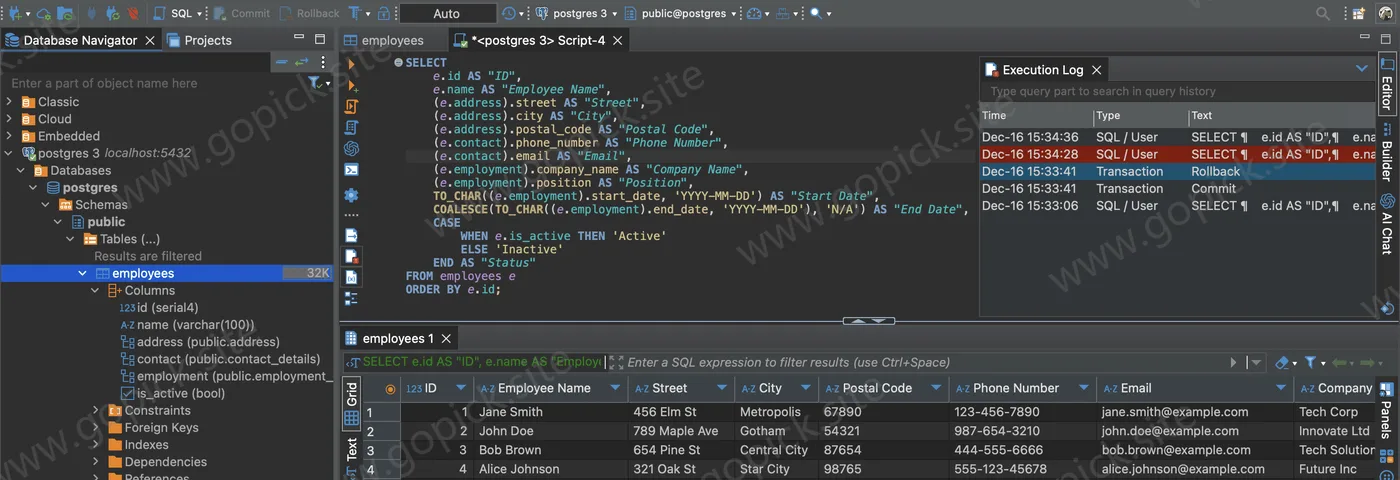
写 SQL:双击一个连接开 SQL 编辑器,写完点运行(Alt + X),结果直接出来。它有语法高亮和自动补全,表名、字段名打一半会提示。
结果表直接改:查出来的数据不是死的,双击单元格就能改,按保存回写到数据库。改错了按回退。这比跑到命令行敲一句一句的 UPDATE 快得多。
看表关系:选中几张表,右键能生成 ER 图,把表和表之间的关联画出来。接手别人的库、摸不清结构的时候很好用。
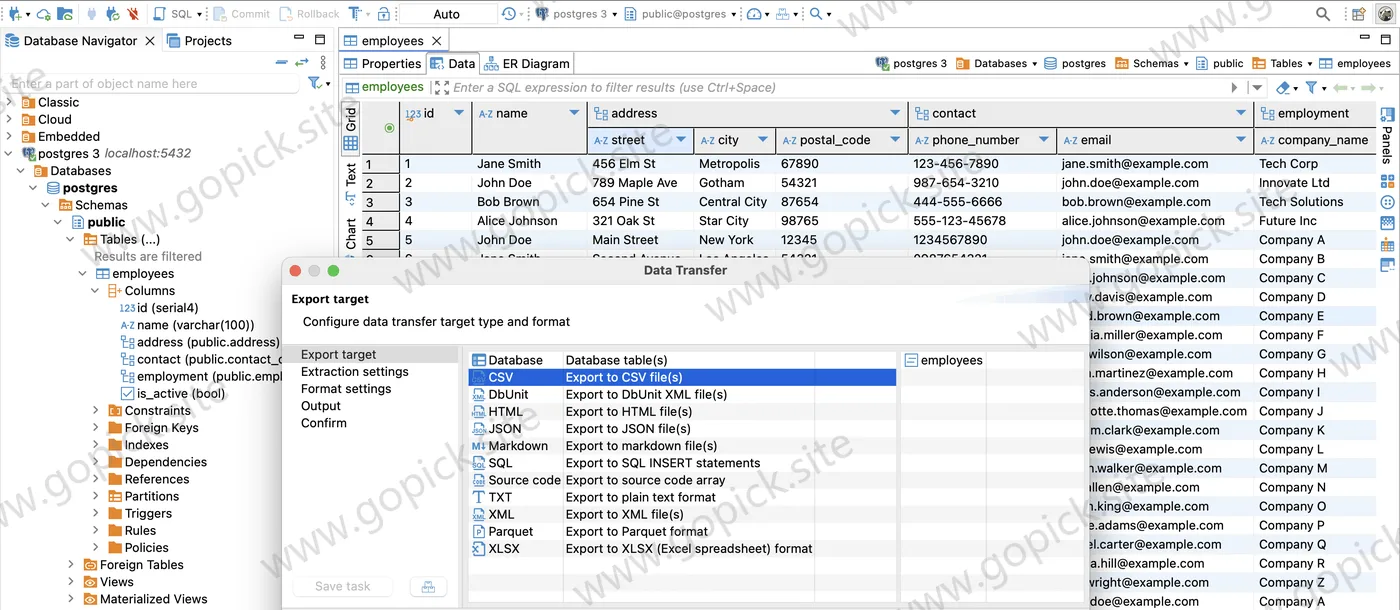
导数据:结果集右键「导出结果集」,能导成 CSV、Excel(XLSX)、JSON、SQL 几种格式;反过来,CSV 或 Excel 也能导进表里。做数据迁移或备份常用。
同时开多个库:上边说的都建立在一个前提下——你可以给每个库建一个连接,全列在左侧,点哪个切哪个,不用装第二个软件。
七、几个会踩的坑#
「装了但打不开,或者启动特别慢。」
先看安装路径里有没有中文。路径带中文是 DBeaver 最常见的起不来原因,装到纯英文目录下就好。如果路径没问题还是慢,那是 Java 程序的正常表现——第一次启动要比后面几次慢,别急着以为坏了。
「连数据库提示驱动下载失败。」
九成是没换镜像源。回到上面第五节第一条,把 Maven 源换成阿里云那个,再重连一次。
「SQL 跑了没结果,或者报语法错。」
先看执行的是不是当前连接。左边开着好几个连接的时候,很容易在 A 库的窗口里跑 B 库的表名,表不存在自然报错。再看字段名对不对,它有高亮,拼错的字段名颜色和正常的不一样。
「导出 Excel 打开是乱码。」
导出对话框里有个编码选项,选 UTF-8。这一步选对,Excel 打开就不会是乱码。
「以后要更新怎么办?」
直接装新版覆盖就行,你的连接配置不会丢。 DBeaver 把配置存在用户目录下一个单独的文件夹里,跟程序本体分开——卸载重装、覆盖升级,那些连接信息都还在。
先换镜像源,再建第一个连接,顺序反了大概率卡在驱动下载那一步。