
Dependencies 下载安装:提示缺某个 dll 却不知道缺哪个?一查就知道
Dependencies 是查文件依赖的小工具,免费开源,绿色版免安装。把一个 exe 或 dll 拖进去,它就把程序运行时要调的所有底层文件列成树状图,哪个缺了、哪个版本对不上,标红标黄一眼看出来。这类工具平常想不起来用,真报「缺 dll」的时候没它很难受。
一、Dependencies 下载安装教程:它是干什么的#
先说它解决的那个具体麻烦。
你从网上下一个软件,双击,弹出一句「找不到 xxx.dll,无法继续执行代码」。或者程序能开,但一用到某个功能就崩。这类问题十有八九是同一个原因:这个程序运行时要调用一些系统或第三方的组件文件,而你电脑里缺了、或者版本不对。
问题是,它到底缺哪个?报错只给一个文件名,你没法知道这一堆文件之间谁依赖谁。
Dependencies 就是来把这个关系摊开给你看的。
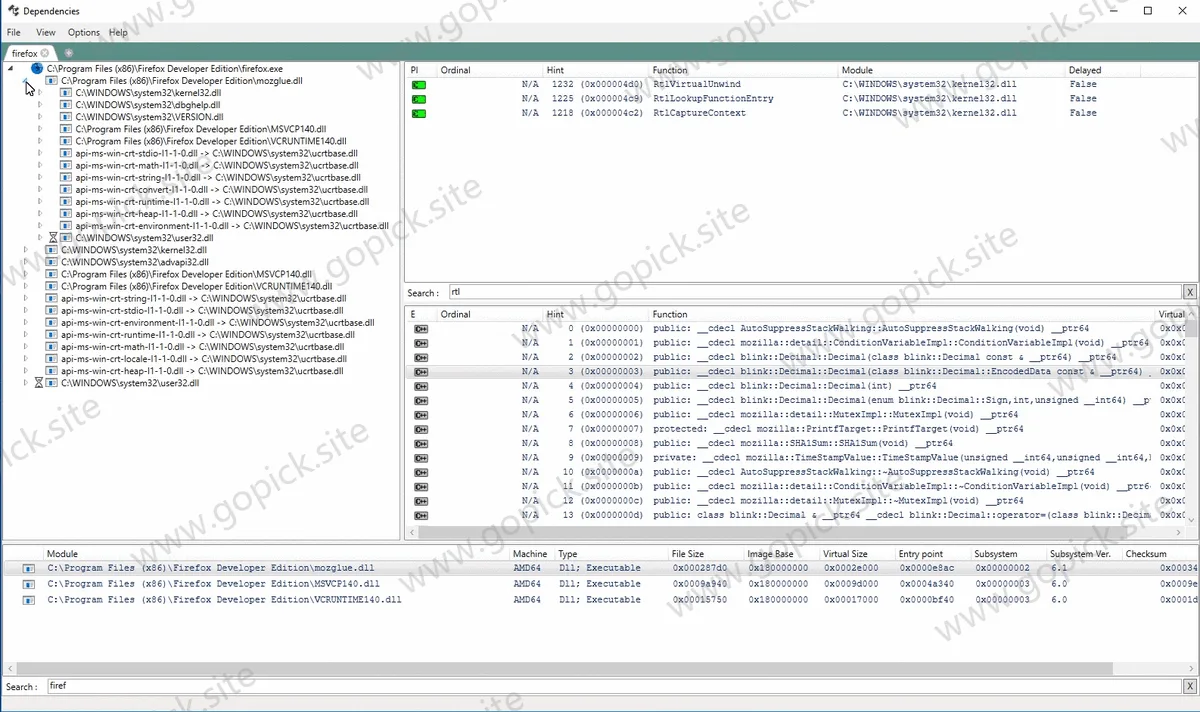
它做的事很单一:读一个 exe 或 dll 文件,解析出它「导入」了哪些别的文件,再顺着往下解析,形成一棵依赖树。 每个节点上标着状态:
| 颜色 | 意思 |
|---|---|
| 绿色 | 找到了,正常 |
| 黄色 | 找到了,但可能有版本或导出函数的问题 |
| 红色 | 没找到,这就是程序跑不起来的元凶 |
它跟老牌的 Dependency Walker 是什么关系? 那个工具(depends.exe)是老前辈,但早就停止更新了,在新系统上经常分析不出来或是直接卡死。Dependencies 是照着同样思路重写的现代版本,界面和性能都跟上了。你现在还用那个老工具,换到这个更合适。
它也有局限,这点得说在前面:它只能看「静态导入」的依赖。 有些程序是在运行过程中动态加载 dll 的(代码里调用 LoadLibrary),这种它看不到。所以遇到「工具里全绿,程序还是报错」的情况,不一定是你操作错了——那是另一类问题,这个工具覆盖不到。
二、下载#
三、安装步骤#
它是绿色版,压根不用安装。
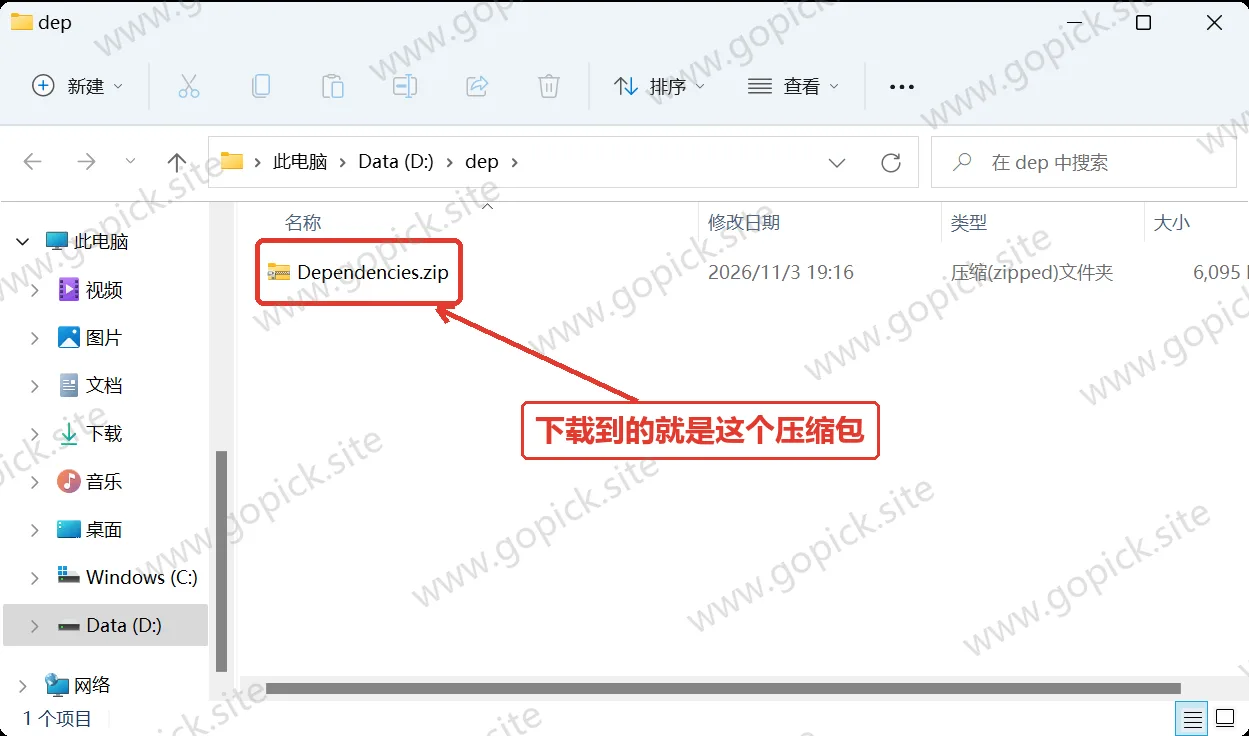
- 把下载的压缩包解压出来。这个包是双层的:外层解开后里面还有一个
Dependencies_x64_Release.zip(官方 64 位原包),要再解压一次。
- 解压后你会看到两个主程序:
| 文件 | 干什么的 |
|---|---|
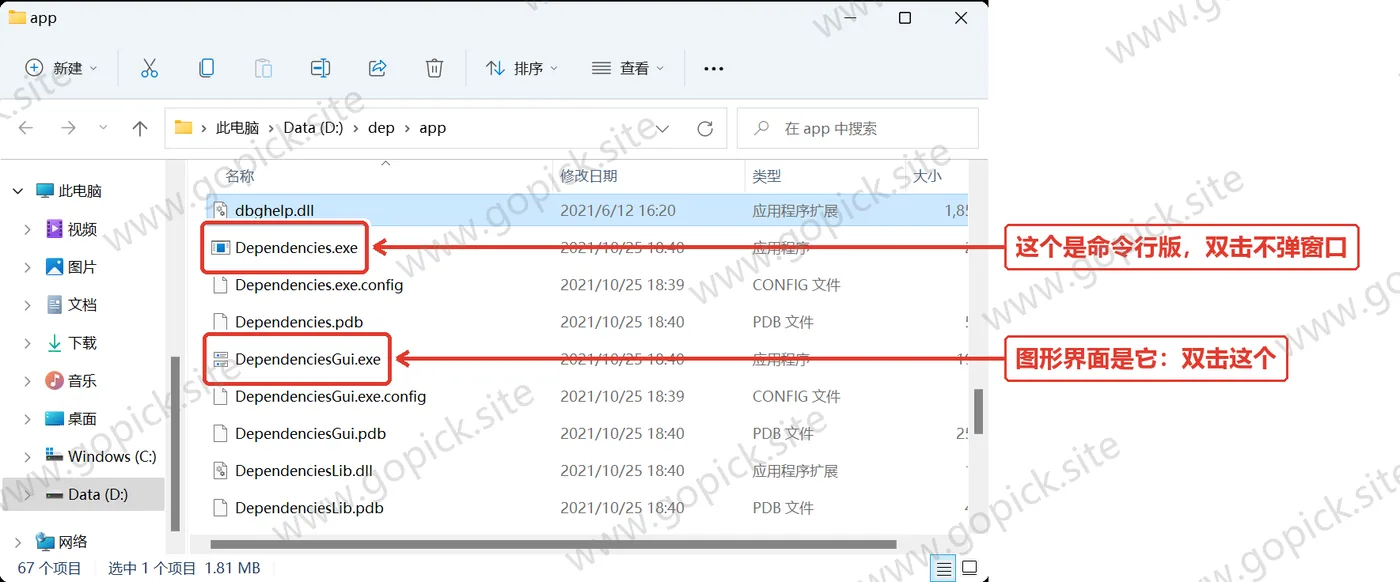
DependenciesGui.exe | 图形界面,平时用这个 |
Dependencies.exe | 命令行版,给批量处理或脚本调用用 |
- 想用图形界面,双击
DependenciesGui.exe。
这里是个高频的坑:很多人双击 Dependencies.exe,然后发现「怎么什么都没弹出来」。 那个是命令行程序,双击它不会开窗口——要双击的是带 Gui 后缀的那个。
- 建议右键 →「以管理员身份运行」。它不是必须,但有些系统目录里的文件,不用管理员权限读不到,就会显示成红色。用管理员身份打开能避免这种误判。
四、费用与授权#
Dependencies 是开源软件,不要钱、不用激活、没有功能限制。 装完(准确说是解压完)就是完整功能。
网盘里如果还带了一个文件名里带 without.peview 的版本,那是去掉了 PEView 组件的版本——有些杀毒软件会误报常规版本,用那个规避一下就行。功能一样。
五、怎么用它查依赖#
核心操作就一个字:拖。
- 打开
DependenciesGui.exe,你会看到一个空的大窗口。 - 把你要查的 exe 或 dll 文件,直接用鼠标拖进这个窗口。不想拖也行,点菜单 「File」→「Open」 选文件。
- 它几秒钟就解析完,左边出现一棵树——这个程序依赖的所有文件,一层层展开。
- 看左边树里有没有红色。红色的就是缺失的,把鼠标移上去能看到它期望的完整路径。
- 右边面板是你选中某个文件后的细节,分三块:
| 看什么 | 意思 |
|---|---|
| Imports | 这个文件从别人那儿调用了哪些函数 |
| Exports | 这个文件自己对外提供了哪些函数 |
| 属性 | 它的实际路径、版本号、是 32 位还是 64 位 |
找到红色的文件之后怎么办? 把缺的那个 dll 补到程序所在目录,或者在树的空白处按 F5 刷新,看红色是不是消失了。
六、红色不对怎么办:三种误判#
它标红,不等于一定有问题;标绿,也不等于一定没问题。这三种情况要对上号:
一、满屏红,但程序明明能跑。
多半是你没用管理员权限打开,或者它解析不了 API Set 这类系统重定向。先右键用管理员身份重开一次,一般就正常了。
二、个别文件标红,但程序运行时不报错。
这种情况可能撞上了上面说的动态加载。试试在「Options」→「Search Folders」里手动添上那个 dll 所在的目录,让它去那儿找。
三、分析一个大程序,风扇狂转、软件卡死。
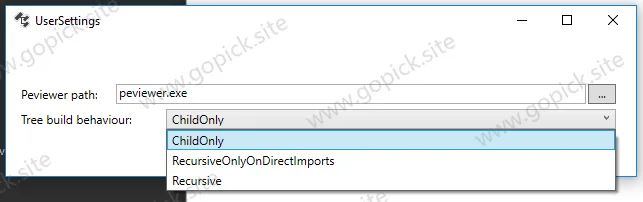
别用默认的完全递归模式。 一个几百层嵌套的程序,全展开会吃几个 G 内存。到 「Options」→「Properties」,把 「Tree build behaviour」 从递归改成 「ChildOnly」(只看直接依赖)或 「RecursiveOnlyOnDirectImports」(只递归直接导入)。日常排查问题,ChildOnly 就够用。
七、命令行怎么用#
要批量查一堆文件,或者想接进自己的脚本里,就用命令行那个 Dependencies.exe。
别双击它,在命令行窗口里调用。常用的几种:
| 命令 | 干什么 |
|---|---|
Dependencies.exe -json app.exe | 把分析结果输出成 JSON,方便程序读 |
Dependencies.exe -check MyApp.exe | 快速检查有没有缺失的依赖 |
Dependencies.exe yourfile.dll | 在终端里直接看结果 |
注意:命令行功能是后来版本才加的。 如果你下载的是很老的版本,敲了命令没反应——升级到较新的版本就好了(本教程包里带的命令行版是 1.10.0.0,上面几个参数都支持)。
八、几个会踩的坑#
「双击了,什么都没出来。」
你多半双击的是 Dependencies.exe。图形界面是 DependenciesGui.exe,两个文件放一起,看清楚后缀。
「杀毒软件把它删了。」
这类能读系统内部结构的工具常被误报。下文件名带 without.peview 的那个版本,或者把它的目录加进杀软白名单。
「绿色版会不会有问题,要不要做成安装版?」
不用。它本来就设计成解压即用,没有安装程序。想「卸载」就是删文件夹,不留痕迹。放在哪都行,建议放到一个固定的工具目录里,用的时候好找。
「以后要更新吗?」
遇到分析结果不对再更就行。绿色版升级就是把新包解压到别的地方覆盖旧的,不用卸载。
以后遇到「缺 dll」的提示,先把那个 exe 拖进来,比在网上瞎搜文件名快得多。