
Dev-C++ 下载安装:学 C 语言卡在装编译器?装完按 F11 就能跑
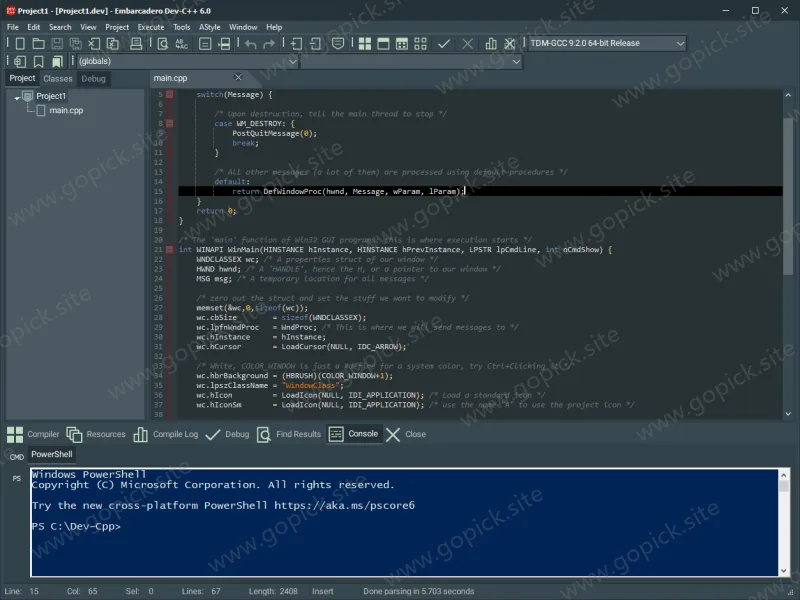
Dev-C++(也叫 Dev-Cpp)是 Windows 上的 C/C++ 编程软件,免费开源。它的特点是轻:安装包几十兆,装着快、开着快,老电脑也跑得动,内置编译器,装完不用再配环境就能写代码。学校的 C 语言课、算法竞赛入门不少直接用它,我也建议新手别一上来就上重型 IDE。
一、Dev-C++ 下载安装教程:它是干什么的#
目标读者其实很明确:刚学 C 或 C++ 的人。
学编程的第一个坎,往往卡在环境,跟语法没关系。很多大型开发环境装一次好几个 G,装完还要选一堆组件;有些环境还得手动配编译器的路径变量,配错了程序编译不过,新手很容易卡在这一步就放弃了。
Dev-C++ 把这道坎抹平了。 它做到了三件事:
- 小:安装包几十兆,老旧的教学机房电脑也能流畅跑
- 自带编译器:装完就能编译运行,不用你另外去配
- 简单:界面就那些常用功能,没有多余的东西干扰
所以很多学校的 C 语言课、算法竞赛的入门教程,直接用它的。它也是 NOI、NOIP 这类比赛的常用工具。
它的缺点也说清楚:调试功能比较弱。 单步调试有,但和专业 IDE 比偏基础。等你写到需要认真调 bug 的阶段,可能会想换工具。但在入门这个阶段,它够用且省事。
二、下载#
三、安装步骤#
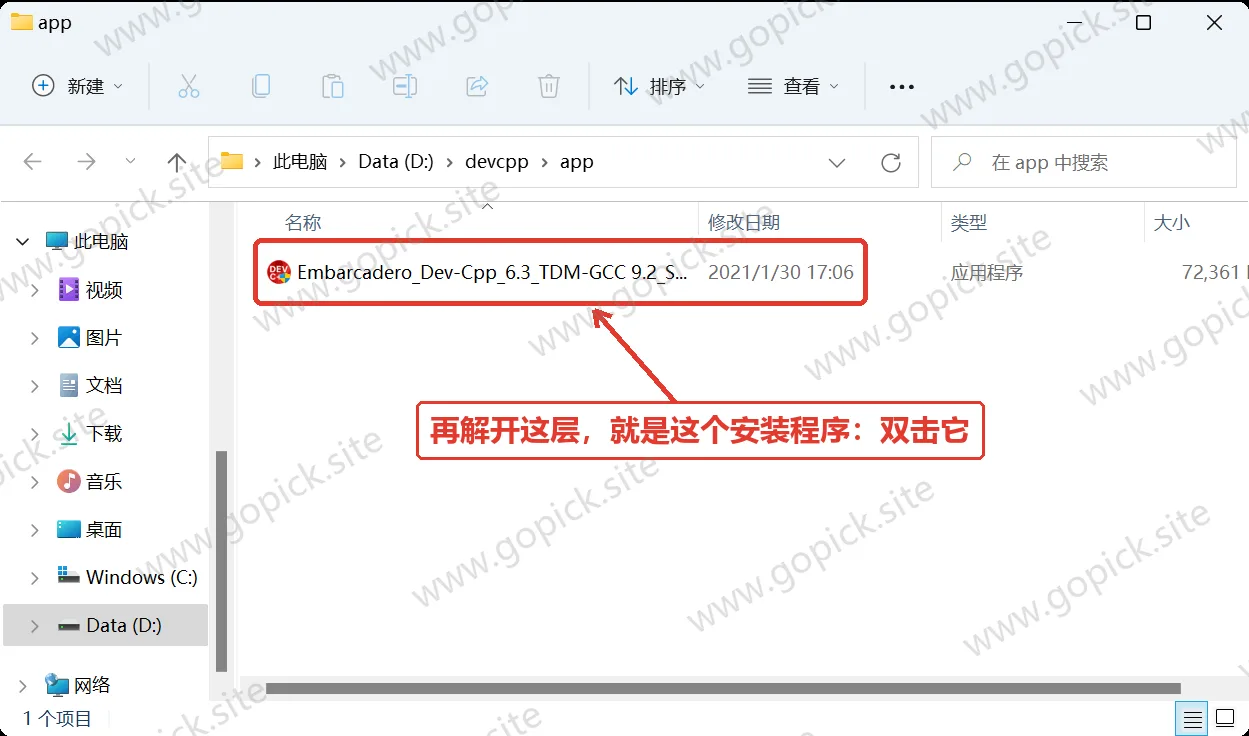
- 双击上一节解出来的那个安装程序(
Embarcadero_Dev-Cpp_6.3_TDM-GCC 9.2_Setup.exe)。它加载比较慢,等几十秒,别以为卡死了。 - 第一个界面选语言,这里选
English。
这里有个常被误会的地方:安装过程中只能用英文,简体中文要等装完、第一次启动时才能选。 所以这一步看到没有中文选项别慌,选 English 就是了。
- 弹出许可协议,点 「I Agree」。
- 选安装组件,选
Full(全部安装),省得以后缺东西再来折腾。 - 到选择安装路径这一页,点 「Browse」 换个地方。默认会装在 C 盘,建议改到 D 盘这类非系统盘,比如
D:\Programs\Dev-Cpp。
路径里不要有中文。 这不只是习惯问题——路径带中文,编译时容易直接失败。
- 点 「Install」,等进度条走完。
- 点 「Finish」。
四、第一次打开要配置#
装完第一次打开,它会引导你做几步设置,跟着走就行。
- 提示选择语言,选「简体中文 / Chinese」,点「Next」。
- 设置字体和主题,保持默认就好。想改的话字体会推荐 Consolas,看着舒服,不改也没关系。
- 提示设置成功,点 「OK」。
到这儿,Dev-C++ 的界面就是中文的了,可以开始写代码。
五、写第一个程序#
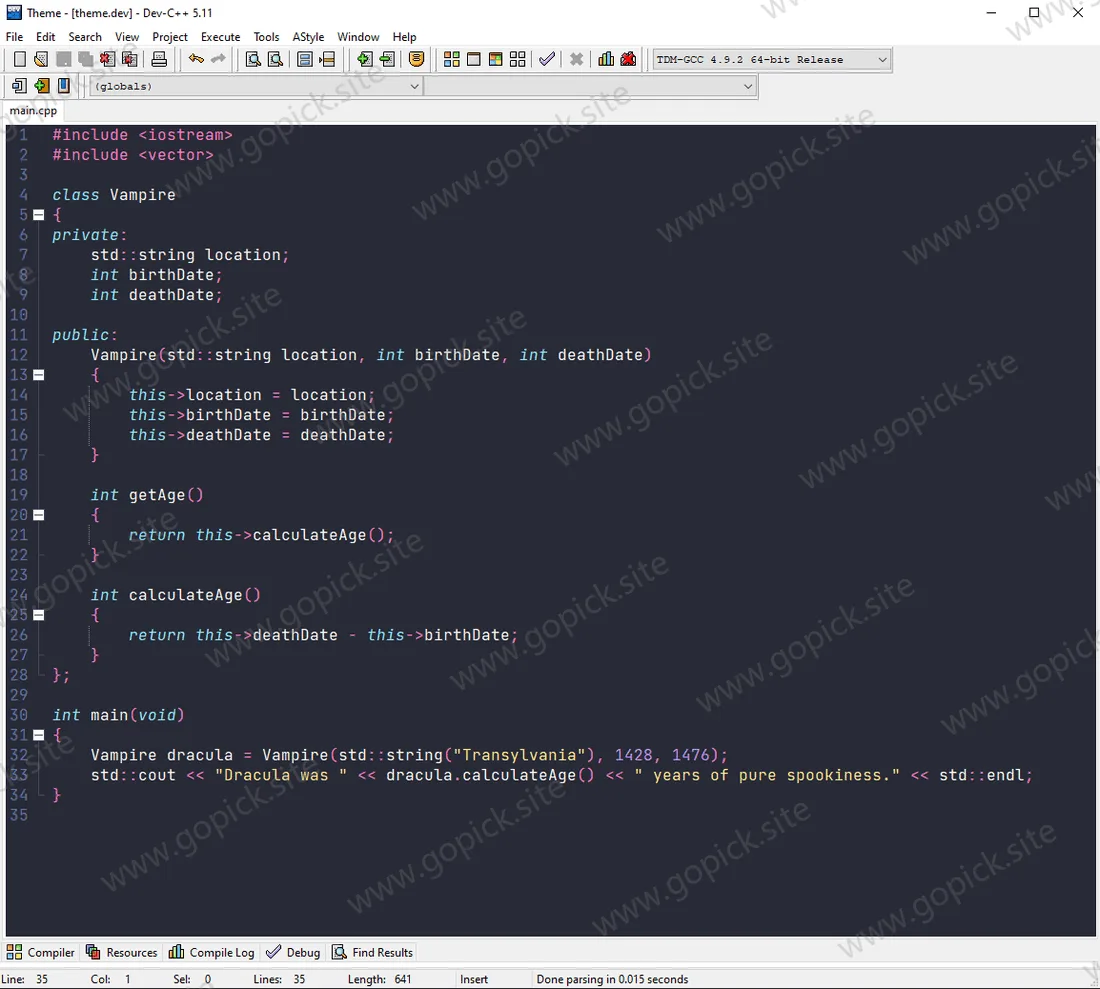
完整走一遍,确认环境没问题。
- 新建一个源代码文件:菜单 「文件」→「新建」→「源代码」,或者直接按
Ctrl + N。 - 把下面这段代码敲进去(或者复制进去):
#include <iostream>
using namespace std;

int main()
{
cout << "Hello World!" << endl;
return 0;
}- 保存:按
Ctrl + S。 存的时候选好位置,文件名用英文,比如test.cpp,后缀要.cpp。 - 编译并运行:按
F11。 - 屏幕上弹出一个黑窗口,里面打印
Hello World!,这就是成功了。
六、费用与授权#
Dev-C++ 是免费开源软件,不用激活、不用注册、没有试用期。 装完就是完整功能。
七、几个会踩的坑#
「程序跑完,黑窗口一闪就没了,根本看不清。」
这是新手最常见的困惑,原因不是软件坏了:程序跑完最后一行就自动退出了,窗口跟着关掉。
两种解决办法:
- 在
return 0;前面加一行system("pause");,让程序停一下等你按键。注意这行需要#include <cstdlib>。 - 或者别按
F11,按F10,走「运行(Run)」而不是「编译运行」,这个方式窗口不会自动关。
「代码里有中文,运行出来是乱码。」
编辑器编码和编译器编码对不上。菜单「工具」→「编辑器选项」→「基本」选项卡,把「默认编码」改成 UTF-8。 要是还乱,再去「编译器选项」的「编译器」页,在编译参数里加一句 -fexec-charset=utf-8。
「编译报错,说找不到文件。」
先查你的文件路径和文件名里有没有中文、空格、特殊符号。路径全用英文和数字,最稳,建议统一放到类似 D:\CppProjects 这样的目录里。
「提示找不到 WININET.DLL 或 MSVCRT.DLL。」
系统里缺运行库。装一个「Visual C++ 运行库合集」,或者把 Windows 更新到最新,一般就好。
「我想调试,怎么开?」
菜单 「工具」→「编译选项」→「链接器」,勾上 「生成调试信息(Generate debugging information)」,然后重新编译一次(「全部重新编译 / Rebuild All」)就能用了。注意开了之后生成的 exe 会变大,这是正常的。
「生成的 exe 太大了,能小点吗?」
「工具」→「编译选项」→「编译器」,在「编译时加入以下命令」里填 -Os,重新编译,体积能压下来。
「写的代码会不会丢?」
养成随手 Ctrl + S 的习惯。 这类老工具偶尔会意外退出,代码没保存就白写了。写大一点的项目,隔一阵按一次「文件」→「保存全部」更稳。
装完先按 F11 编译一个空程序,出来了就说明环境是通的。