
FreeCAD 下载安装:免费开源的三维 CAD,参数化建模、能导 STEP 和 STL
FreeCAD 是开源的参数化三维建模软件,个人用、公司用都不收钱。画草图、标尺寸、拉伸成实体、装配成组件,改一个尺寸整个模型跟着变;导出 STEP、STL、DXF,能接 3D 打印和数控加工。它走的是参数化路线——先标尺寸再建模,改一个数整张图跟着变,跟自由拉伸捏形状不是一个路子。
一、FreeCAD 下载安装教程:它是干什么的#
做机械件、产品外壳这类设计,绕不开三维 CAD。市面上的商业三维软件授权费都不便宜,学生版往往还不让商用。想在自己电脑上随便练手、接个小活,成本不低。
FreeCAD 把这层门槛去掉了。它是参数化建模——你先画一张带尺寸约束的草图,再把它拉伸、旋转成实体。后面想改宽度,回到草图改那个数字,整个模型自动重算。 尺寸驱动模型——不是「捏泥巴」式的自由建模,改一处数字,整条链路跟着重算。
它不接商业 CAD 的班。 上下游要交换厂商私有的零件格式,FreeCAD 打不开那类文件。但你自己做零件、做 3D 打印模型、给学生上课,STEP 和 STL 这两种通用格式足够交接了。
以曲面为核心的外观造型,FreeCAD 也有曲面工作台,但手感一般——它的重心在实体和工程,不在外观曲面。
二、下载#
三、解压与启动(免安装,不用装)#
实测这期包里没有安装向导——它是一个 .7z 免安装包,解压两层就能用,不写注册表、不装桌面图标、不弹 UAC。
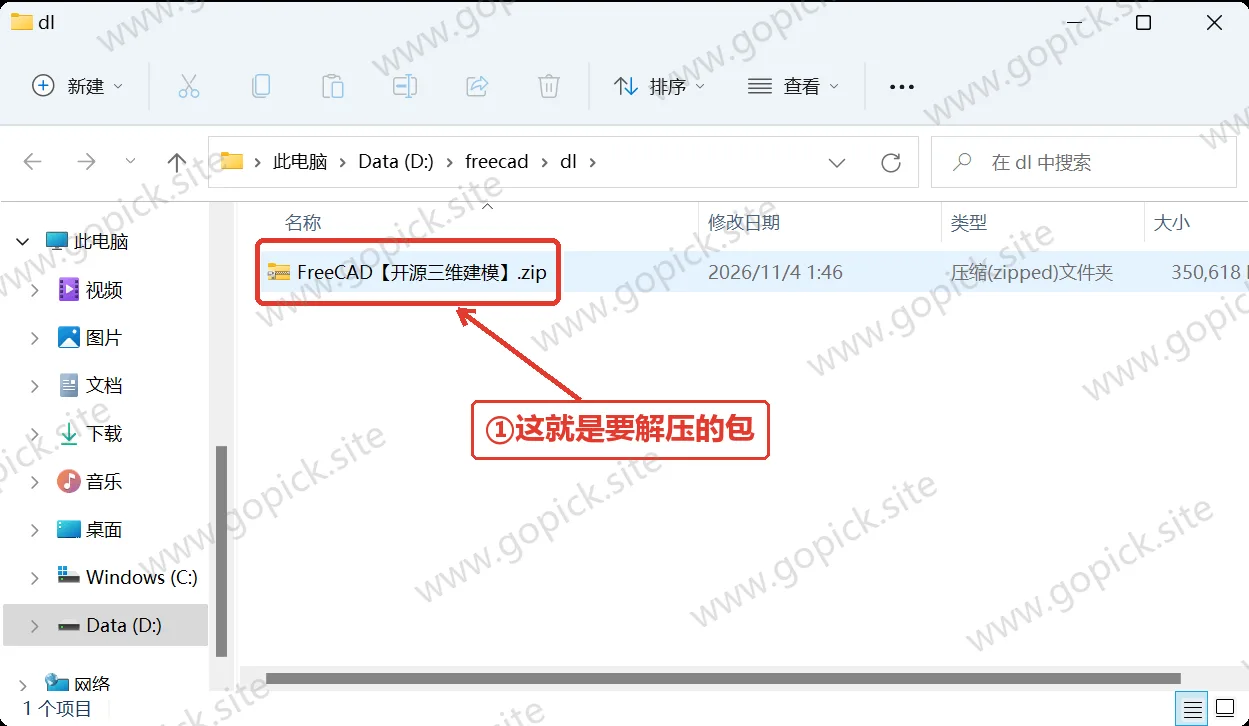
- 先解开外层压缩包
FreeCAD【开源三维建模】.zip,里面是FreeCAD_26.3rc2-Windows-x86_64.7z(约 341 MB)。 - 这个
.7z要用 7-Zip 解压——Windows 自带的解压不支持 7z 格式。解压到一个固定目录,比如D:\FreeCAD。路径别带中文,FreeCAD 的部分模块对非 ASCII 路径支持不好。
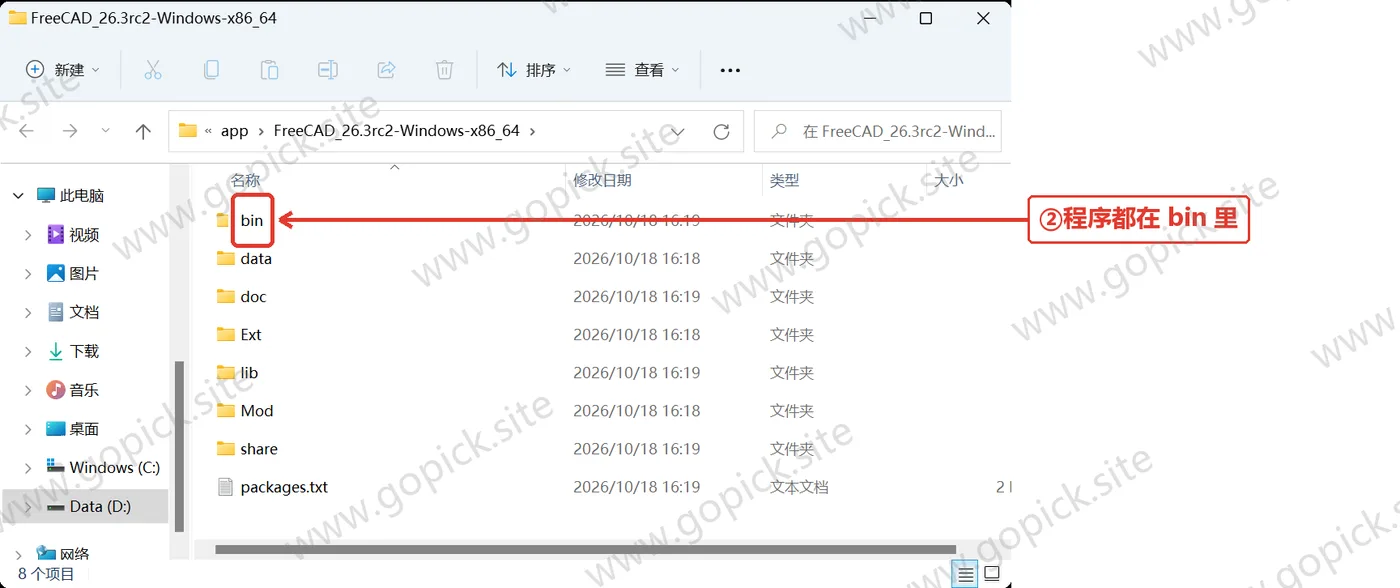
- 进解压出来的
FreeCAD_26.3rc2-Windows-x86_64文件夹,里面是bin、data、doc、Ext、lib、Mod、share这些目录,程序本体全在bin里。 - 进
bin,双击freecad.exe。
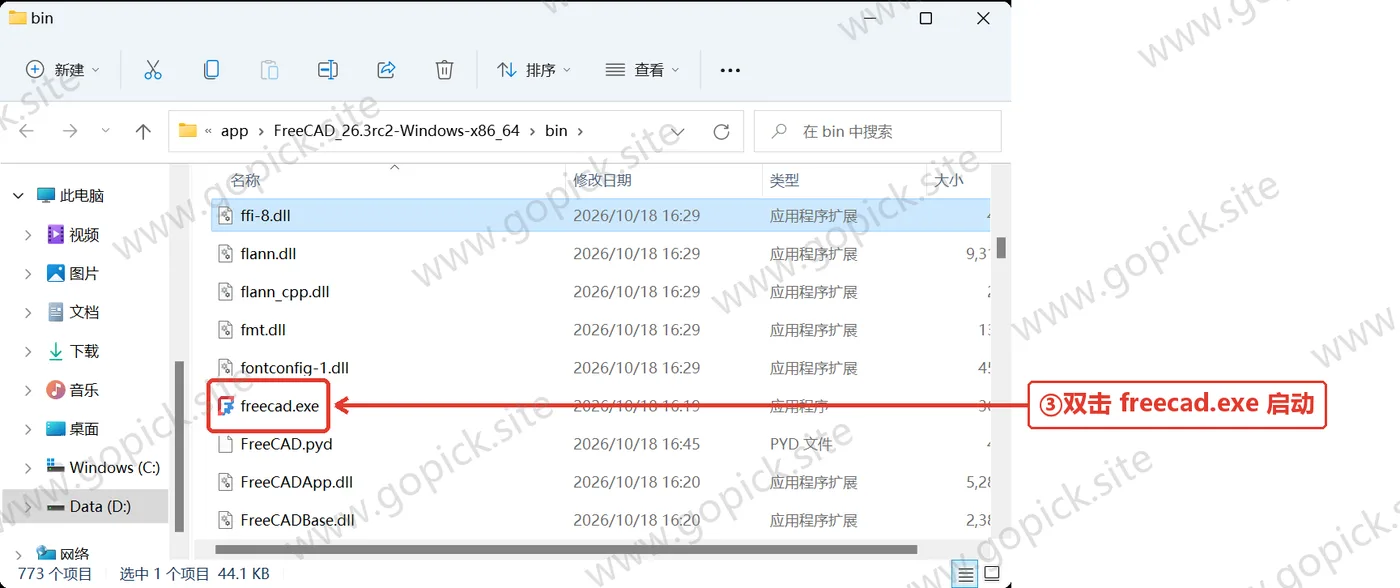
实测解压后一共 28155 个文件、约 1.72 GB——体积大是因为它自带了一整套 Python 环境和依赖库(包内 packages.txt 里列着 conda-forge 那一长串包),不需要你再装 Python。bin 里有 773 个文件,真正要点开的只有 freecad.exe;同目录的 freecadcmd.exe 是命令行版,跑脚本批量建模时用。
第一次启动会慢一些,它在初始化配置文件,别以为卡死了。想放桌面就右键 freecad.exe →「发送到」→「桌面快捷方式」;卸载更简单,直接删掉整个文件夹,它不往系统目录里写东西。
四、费用与授权#
FreeCAD 是 LGPL 协议的开源软件,没有授权费、没有激活码、没有功能限制。 商用也允许——你用它的产出画零件、卖产品,不需要给它交钱,也不需要开源你的设计文件。
它靠捐赠和社区开发者维护,界面里不会出现广告位或者升级提示。
五、第一次打开:先搞懂「工作台」#
FreeCAD 跟别的 CAD 最大的不同,是它的功能按工作台(Workbench)分组。顶部有个下拉框,切换不同工作台,下面的工具栏就整套换掉。
刚上手的人经常懵在这里:「我要画的拉伸按钮怎么不见了」——因为你切到了别的工作台。
主要用这几个:
| 工作台 | 干什么 |
|---|---|
| Sketcher(草图) | 画二维草图、加尺寸和几何约束 |
| Part Design(零件设计) | 把草图拉伸、旋转、挖槽成实体,多个特征叠成一个零件 |
| Part(零件) | 基础的实体布尔运算、基本体创建 |
| Assembly(装配) | 把多个零件装到一起,加配合关系 |
| TechDraw(工程图) | 从三维模型生成带尺寸标注的二维图纸 |
| Draft(绘图) | 二维绘图和阵列,二维制图那套基本功都有 |
画第一个零件的完整路径#
这条路径走一遍,基本就懂它的逻辑了:
- 顶部下拉框选 「Part Design」,点「创建实体」新建一个 Body。
- 在这个 Body 里点 「创建草图」,选一个基准面(XY、XZ、YZ 挑一个)。
- 进入草图界面,用矩形工具画一个长方形。
- 加约束:点「约束距离」,分别标出长和宽。这时候草图线条会从白色变成绿色,表示完全约束。
- 退出草图,点 「拉伸」,填一个厚度值,确定。一个长方体就出来了。
- 想改尺寸:在左侧模型树里双击那张草图,改数字,退出。实体自动跟着变。
第 4 步的约束是这套软件的核心。草图没完全约束,后面拉伸、挖孔都可能出问题。 看到草图线条还是白色,就说明自由度没锁完。
六、装完能干的几件事#
导出 3D 打印文件。 选中零件,文件 → 导出 → 选 STL。导出对话框里能调网格精度,精度越高文件越大、曲面越圆滑。
导出 STEP 给工厂。 STEP 是 CAD 之间的通用交换格式,绝大多数加工厂和商业软件都能读。这是 FreeCAD 跟外界交接最有用的一种格式。
出工程图。 切到 TechDraw 工作台,插入视图,自动生成主视图、俯视图、剖视图,标注尺寸后导出 PDF。
装配。 Assembly 工作台能把几个零件装成组件,加同轴、贴合、距离这些配合约束,还能做运动干涉检查。
做有限元分析。 FEM 工作台能划网格、加约束和载荷,算应力云图。精度比不上专业 CAE,但看个大概趋势够用。
写脚本批量建模。 FreeCAD 内置 Python,整套 API 都能调。参数化的零件可以用脚本生成一批不同尺寸的变体,改一个参数就出一整套规格,不用一个个手动改。
七、几个会踩的坑#
「打开就闪退,或者界面一片黑。」
FreeCAD 依赖 OpenGL 渲染。老显卡驱动、虚拟机、远程桌面环境下经常出问题。先更新显卡驱动;还不行就在启动时加参数切到软件渲染,或者到「编辑 → 偏好设置 → 显示」里换渲染后端。
「找不到按钮,工具栏是空的。」
十有八九是工作台切错了。看顶部下拉框现在停在哪个工作台,切回 Part Design 或 Sketcher。
「草图怎么都变不成绿色,说约束不足。」
草图必须完全约束才能稳定拉伸。逐个检查还缺什么: 有没有标长度、有没有定位置、有没有加平行和垂直约束。左侧的「求解器消息」会告诉你还剩几个自由度,点一下它会把没锁住的位置高亮出来。
「拉伸失败,提示无法创建实体。」
常见三种原因:草图没闭合(有断口)、草图和已有实体不在同一平面、拉伸方向反了。回到草图检查线条是否首尾相连——有缺口的地方会显示成端点小圆点。
「导出的 STL 打出来表面有棱角。」
导出时网格精度设低了。重新导出,把偏差值调小(比如从 0.5 调到 0.05),文件会大一些,曲面更光滑。
「中文界面怎么设置。」
装完默认跟随系统语言。如果显示英文,到「编辑 → 偏好设置 → 常规 → 语言」里选简体中文,重启生效。
第一张草图先画个带尺寸的方盒子,拉伸成功,你就算摸到参数化建模的门了。