
GIMP 下载安装:免费开源的图像编辑软件,图层蒙版通道一样不少
GIMP 是开源的图像编辑软件,免费,商用也免费。图层、蒙版、通道、曲线、选区、滤镜,修图该有的功能它都有;能打开和导出 PSD、TIFF、PNG、JPG,也能读 PDF 和部分 RAW。它的模型是图层面板那一套,熟悉之后改图效率不低——我自己拿它修过公众号配图,够用。
一、GIMP 下载安装教程:它是干什么的#
修一张商品图、给照片调色、扣一个人像、拼一张活动海报——这些是日常里最常遇到的图像处理活。GIMP 就是冲着这类需求来的,打开就能干,不用管授权和账户。
GIMP 是这条路上最老资格的开源替代。它的核心模型是图层叠图层——每个图层可以加蒙版、调混合模式,用选区圈定处理范围。 这套结构是图像编辑的通用做法,学一次就能迁移到别的同类软件上。
它的能力分布:
| 模块 | 干什么 |
|---|---|
| 图层 / 蒙版 / 混合模式 | 合成、局部调整的标准做法 |
| 选区 / 曲线 / 滤镜 | 照片修饰的常规工具链 |
| 批处理 | 几百张图统一改尺寸、加水印,脚本一次跑完 |
GIMP 的长处在照片处理和合成,加上这套完整的批处理能力。往数字绘画方向走的,选专门的绘画类工具更对口。
它的短板得说清楚:CMYK 色彩模式支持不完整,正经做印刷品、要精确控色的活儿它接不住。屏幕用途的图(网页、电商详情页、社交媒体)完全够。
二、下载#
三、安装步骤#
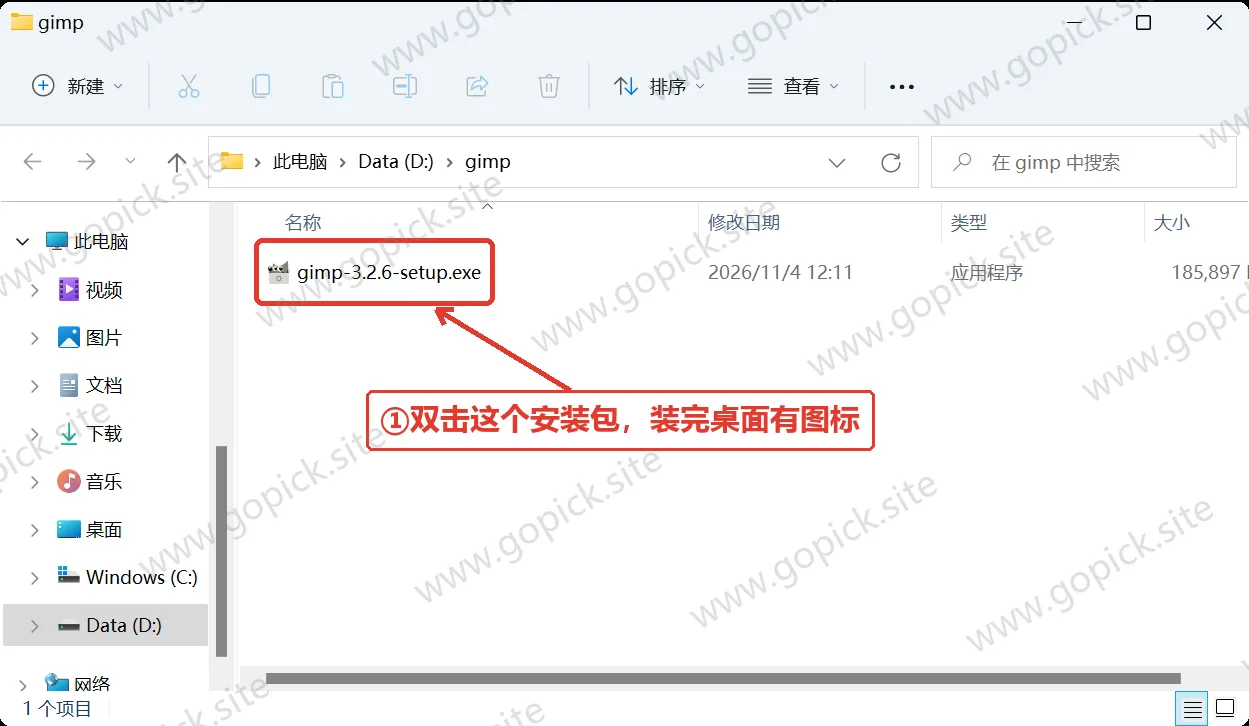
实测这个安装包只有两页,很快。 中文系统下向导本身就是中文的。
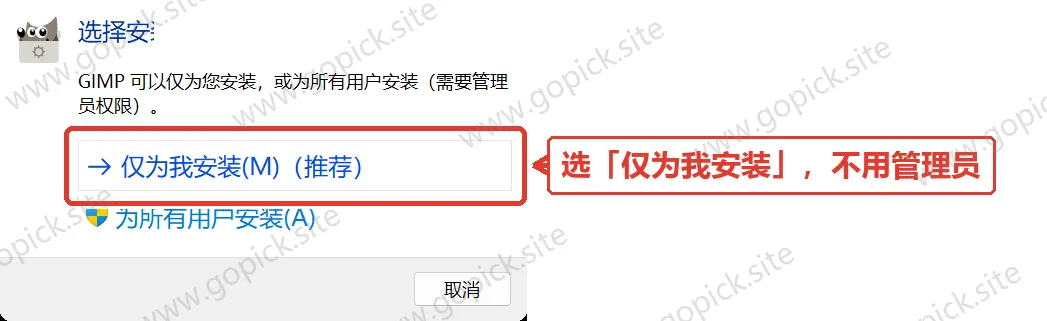
- 双击
gimp-3.2.6-setup.exe,第一页是「选择安装程序安装模式」,两个选项:
- 仅为我安装(推荐)——装进你的用户目录,不需要管理员权限;实测装在
C:\Users\你的用户名\AppData\Local\Programs\GIMP 3。 - 为所有用户安装——需要管理员权限,装到
C:\Program Files\GIMP 3。
自己日常用,选第一个就行。
- 第二页是主页面,左边列着要装的东西(桌面快捷方式、文件关联、Python 支持等)。想逐项改就点
Customize,不想动就直接点Install。
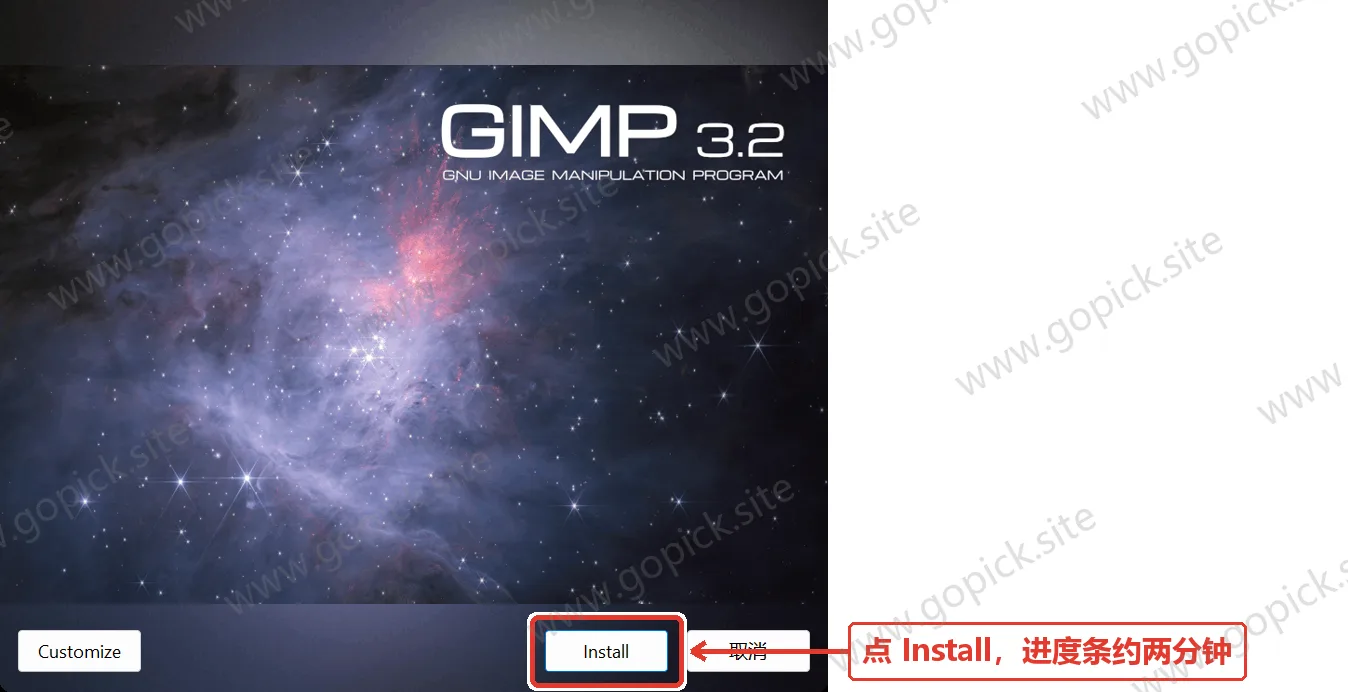
- 点
Install,进度条约两分钟:安装包 181.5 MB,装完实测 9,978 个文件、约 620 MB。装完点Finish。 - 第一次打开 GIMP 会先扫描系统字体(几十秒到一两分钟),然后是欢迎页,过后就快了。
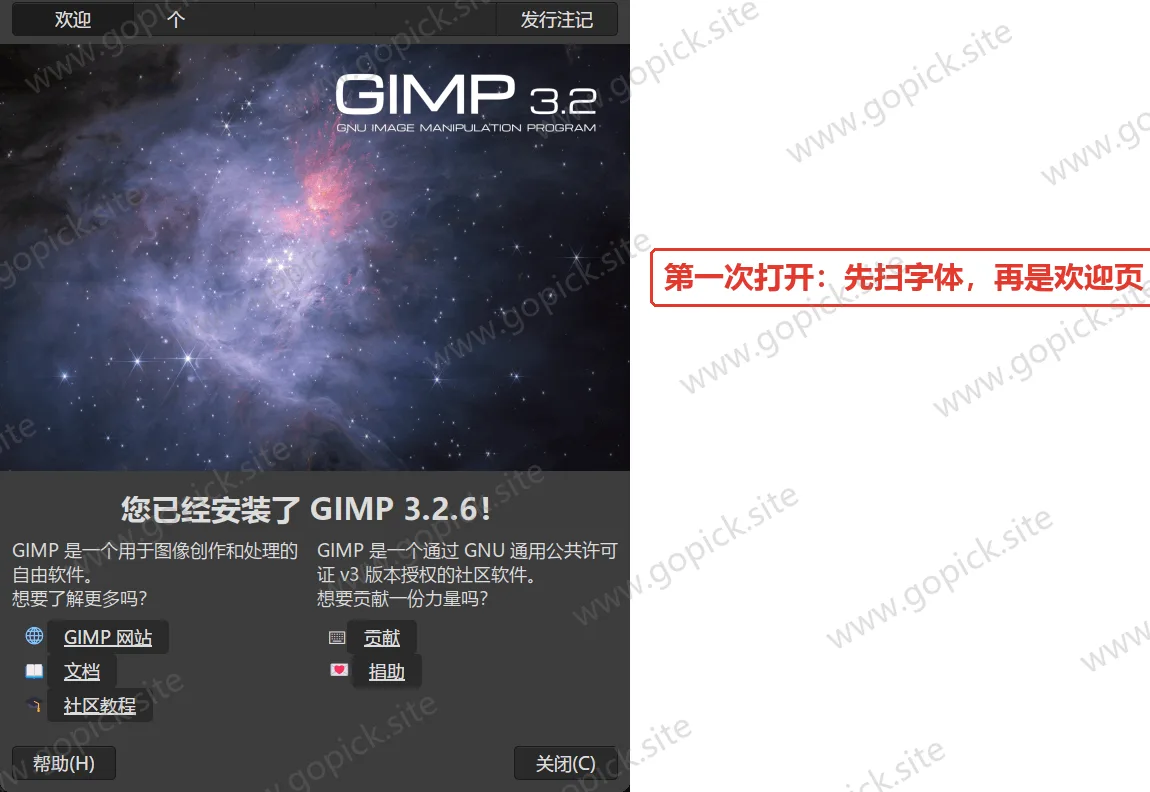
四、费用与授权#
GIMP 是 GPL 协议的开源软件,装完就是全部功能。 没有激活码、没有试用期、没有导出水印。
用它做商业项目也合法——你拿它修的图、做的海报,版权归你,不用标注来源,也不用给 GIMP 交钱。
五、第一次打开:把界面调顺手#
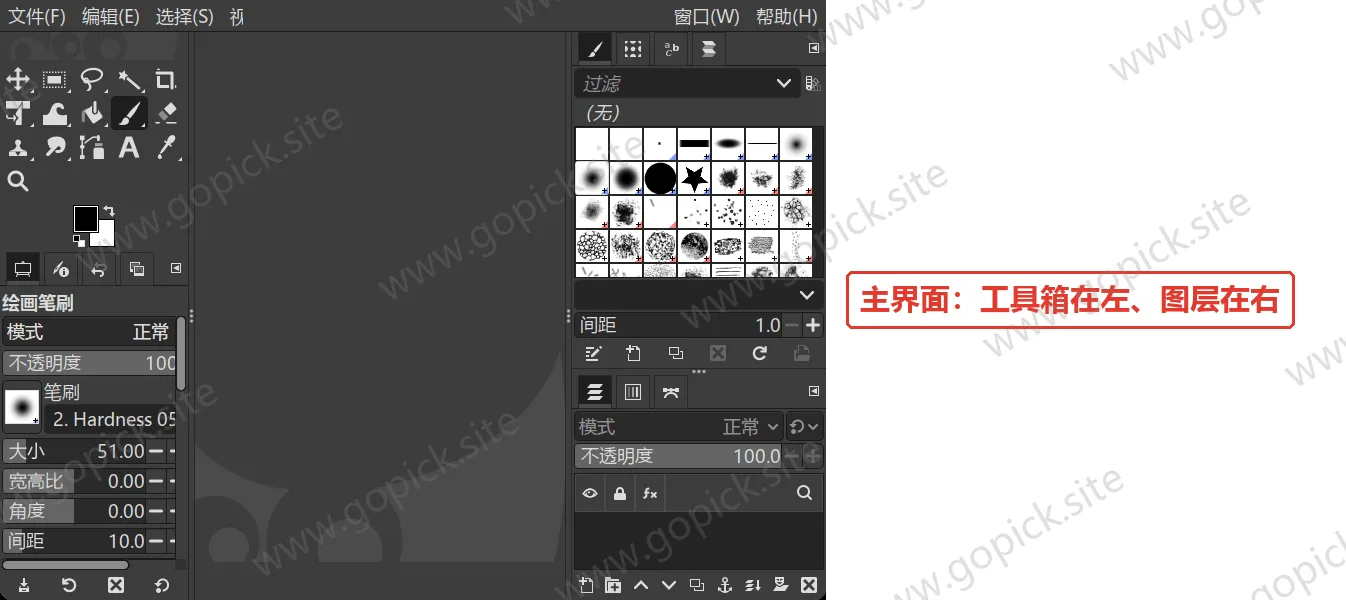
实测 GIMP 3 的 Windows 版默认就是单窗口——工具箱、画布、图层面板都在一个窗口里(见上一节的实拍图)。如果你在哪一步把它拆开了、工具栏飘出去了,按下面的方法收回来。
改成单窗口#
菜单「窗口」→ 勾上「单窗口模式」。所有面板收进一个窗口,左边工具箱、右边图层,不用在一堆浮动窗口之间来回找。
把面板位置调回来#
如果面板被拖乱了,菜单「窗口」→「最近关闭的对话框」能找回常用的几个。彻底恢复默认布局:「编辑」→「首选项」→「界面」→「重置保存的窗口位置」。
认得四个核心面板#
| 面板 | 位置 | 干什么 |
|---|---|---|
| 工具箱 | 左上 | 选择、画笔、填充、文字、裁剪这些工具 |
| 工具选项 | 工具箱下方 | 当前工具的参数,画笔大小、不透明度都在这 |
| 图层 | 右下 | 图层列表、混合模式、不透明度、蒙版 |
| 画笔 / 图案 / 渐变 | 左下 | 选笔刷、填充图案 |
新手最容易忽略的是「工具选项」—— 选了画笔却画不出想要的效果,多半是这里的硬度、间距、不透明度没调。
六、装完能干的几件事#
抠图。 用「自由选择」或「按颜色选择」圈出主体,加图层蒙版,边缘用画笔修。GIMP 3.x 的选择工具支持羽化和边缘细化,头发丝这种细节能处理得比较自然。
调色。 「颜色」菜单下是完整的一套:曲线、色阶、色相饱和度、色彩平衡。曲线是这里面最有用的一个,一根对角线拖动就能同时控亮度、对比和色调。
图层合成。 多张图叠在一起,靠混合模式(正片叠底、滤色、叠加)和蒙版做过渡。做海报、做双重曝光效果都靠这套。
批处理。 「滤镜」→「脚本-Fu」→「批处理」,能对一个文件夹的图统一执行一串操作:改尺寸、加水印、转格式、锐化。几百张图一次跑完,全程离线。
打开 PSD。 能读 PSD 的分层文件,图层、蒙版、混合模式基本都能还原。但读不了智能对象和某些图层样式,遇到这类会提示栅格化。
导出印刷用的 PDF。 支持多页 PDF,能控制压缩和分辨率。做简单的宣传单、名片这类够用。
七、几个会踩的坑#
「界面是英文。」
GIMP 的语言跟随系统区域设置。到「编辑」→「首选项」→「界面」→「语言」里手动选中文,重启生效。
「打开 PSD 提示图层丢失或者显示不对。」
智能对象、调整图层、图层样式这三样,GIMP 不能完整还原,打开时会提示栅格化。能接受就让它栅格化后接着改,或者改用 TIFF 分层文件交换。
「画出来的线有锯齿,边缘很硬。」
画笔的硬度调太高了。到工具选项里把「硬度」降到 50% 以下,或者换一支柔边笔刷。另外检查画布分辨率——72dpi 的图放大看必然有锯齿,做印刷要 300dpi。
「数位板有压感,但画笔没反应。」
到「编辑」→「首选项」→「输入设备」→「配置扩展输入设备」,把数位板那一项从「禁用」改成「屏幕」,并把笔的压力映射到画笔的大小或不透明度。
「保存的时候找不到 JPG 选项。」
GIMP 的「保存」只存它自己的 .xcf 格式(保留图层)。导出成 JPG、PNG 要走「文件」→「导出为」,这是新手最容易卡住的一步。
「启动特别慢。」
第一次启动在扫字体,正常。如果每次都很慢,检查是不是装了太多字体——系统里塞几千个字体,GIMP 每次启动都要过一遍。另外把「首选项」里的「撤销内存」调小一些,内存紧张的机器会顺畅点。
记住「保存」和「导出」是两回事:前者存分层文件,后者才出 JPG、PNG。