
Git 下载安装:git 里中文显示成乱码?改一行配置就好
Git 是一个版本控制工具。你的代码每改一次,提交一次,就存下一个快照——改崩了退回去,想看上周改了什么,两个版本差在哪,都靠它。现在几乎所有开源项目和公司项目都用它管代码。免费、开源。
一、Git 下载安装教程:它是干什么的#
没版本控制的时候,改代码是这样的:项目_final.zip、项目_final2.zip、项目_真的最终版.zip。过一个月自己都不知道哪个是能跑的。
Git 把这件事规范了。它记录的不是「文件的最终样子」,而是一系列改动。 每次改完觉得可以了,做一次提交(commit),它就存一个快照,附带一句说明。后面任何时候都能:
- 退回到某个快照
- 对比两个版本的差异
- 开一条分支试验新功能,不满意直接扔掉,主线一点不受影响
- 把本地改动推送到远程仓库,多台机器、多个人同步同一份代码
它跟「网盘同步」这类方案的区别:
| 版本历史 | 分支 | 多人协作 | 冲突处理 | |
|---|---|---|---|---|
| Git | 每次提交都有完整记录 | 秒级创建,随意切换 | 支持,合并时可逐行处理 | 精确到行 |
| 网盘同步盘 | 只有文件版本,粒度粗 | 无 | 靠文件覆盖,容易互相冲掉 | 无 |
| SVN | 有 | 有,但创建慢 | 支持 | 有 |
| 手动压缩包备份 | 靠人记 | 无 | 无法协作 | 无 |
SVN 是集中式的,所有操作都要连服务器;Git 是分布式的,整个仓库连历史都完整存在你本地,断网照样提交、查看、开分支,联网了再推。这是它取代 SVN 的主要原因。
什么时候用不上? 你只是一个人写点小脚本、不打算长期维护,用不用它都行。但只要项目超过几百行、或者要跟别人一起改,Git 省下来的时间远超学它的成本。
二、下载#
三、安装步骤#
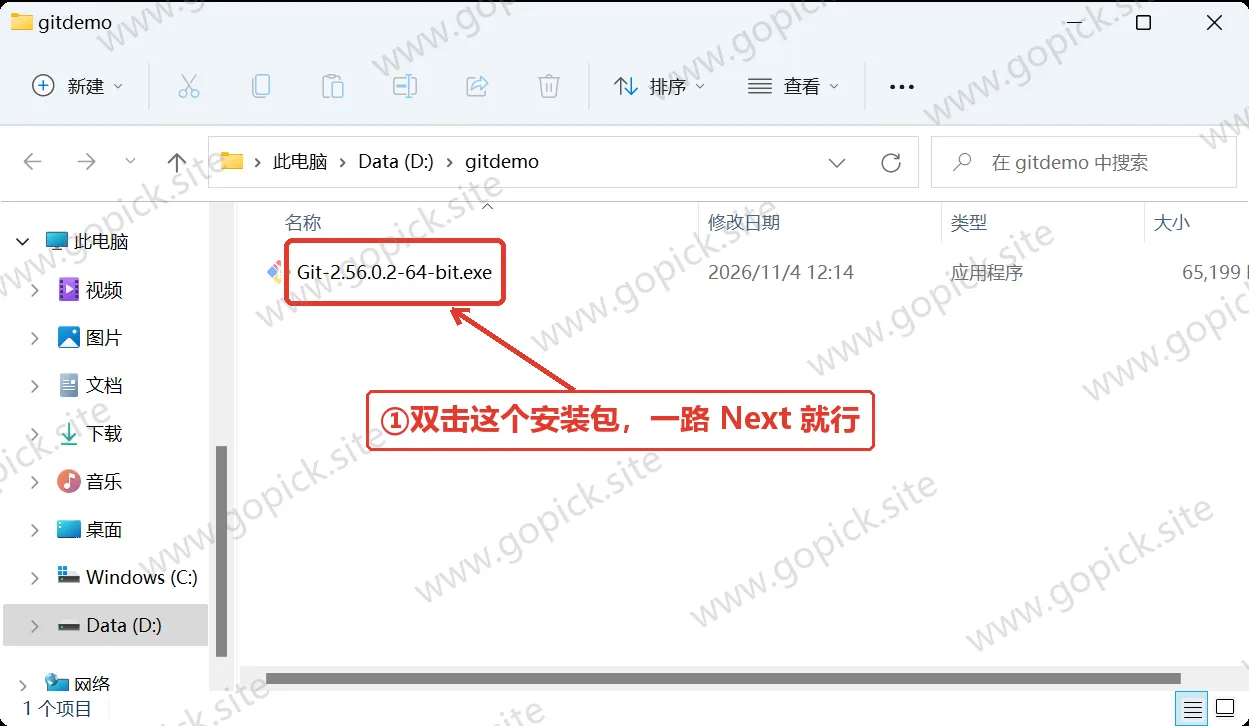
Git 的安装向导实测一共 16 页(说明、许可协议、安装位置、组件、开始菜单、默认编辑器、初始分支名、PATH、SSH 客户端、SSL 库、换行符、终端模拟器、pull 行为、凭据管理器、符号链接与缓存、完成页)。大部分页直接点 Next 就行,但有四页要停下来选一下。 注意:中文系统的这个向导,页面文字仍然是英文。下面按顺序说。
- 双击安装包,第一页是许可协议,点「Next」。
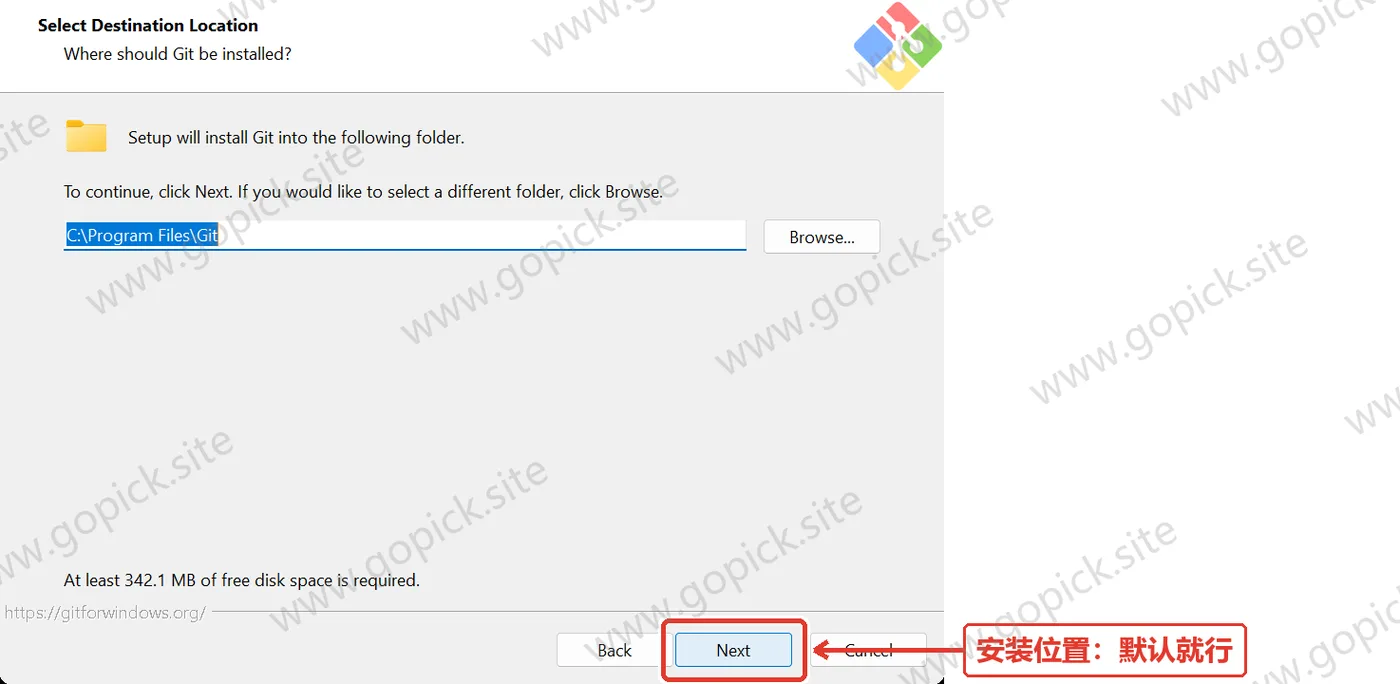
- 选择安装位置。默认
C:\Program Files\Git,路径别带中文、别带空格。
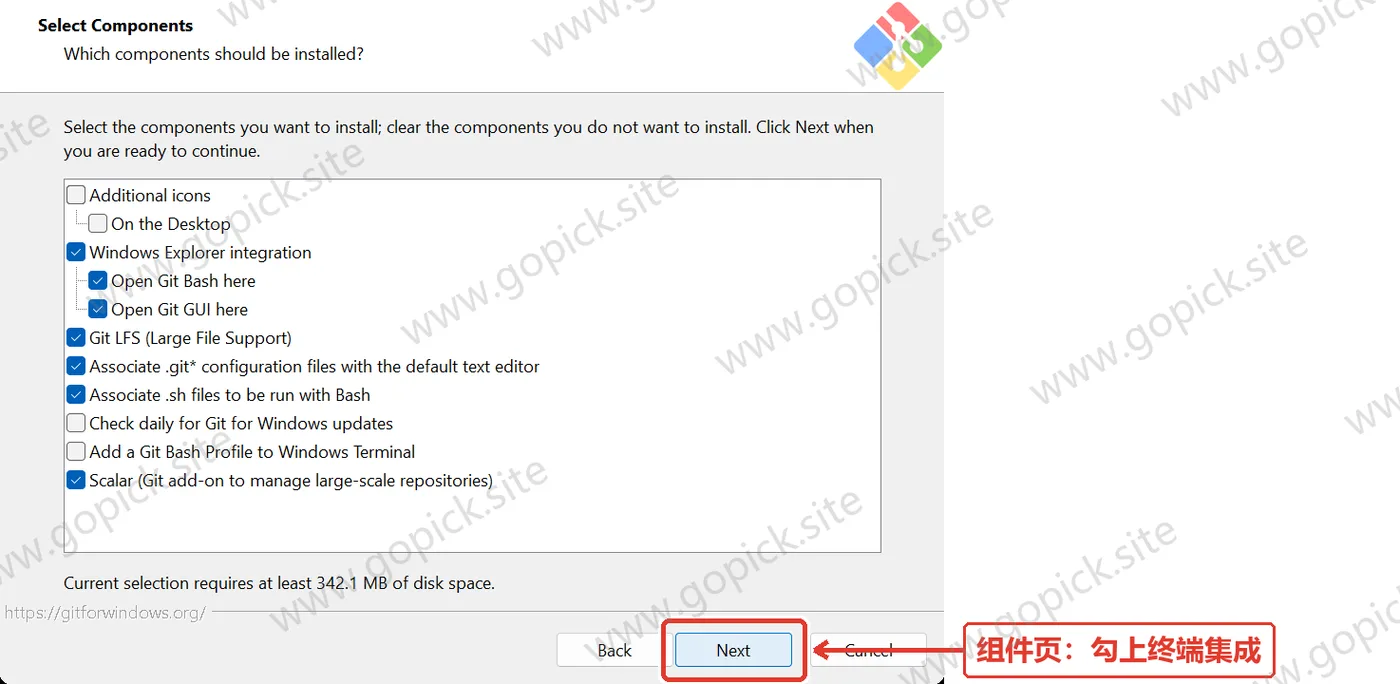
- 选择组件页。默认勾上的不用动,另外加勾 「Add a Git Bash Profile to Windows Terminal」——之后能在 Windows 终端里直接开 Git Bash 标签页。
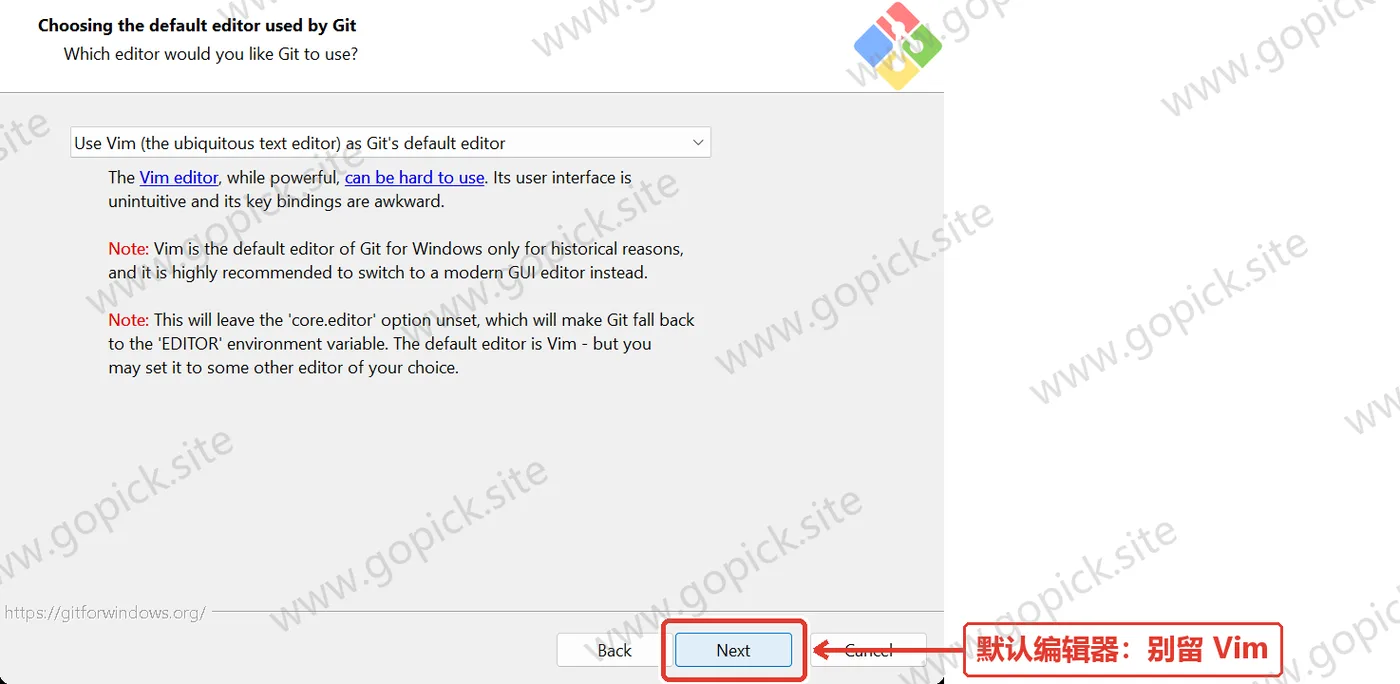
- 选择默认编辑器。下拉列表里选你习惯的。不会用 Vim 的千万别留默认——默认是 Vim,提交说明写错了退不出来,新手的第一次崩溃就在这里。装了 VS Code 就选 「Use Visual Studio Code as Git's default editor」;没有的话选 Notepad,至少能正常关闭。
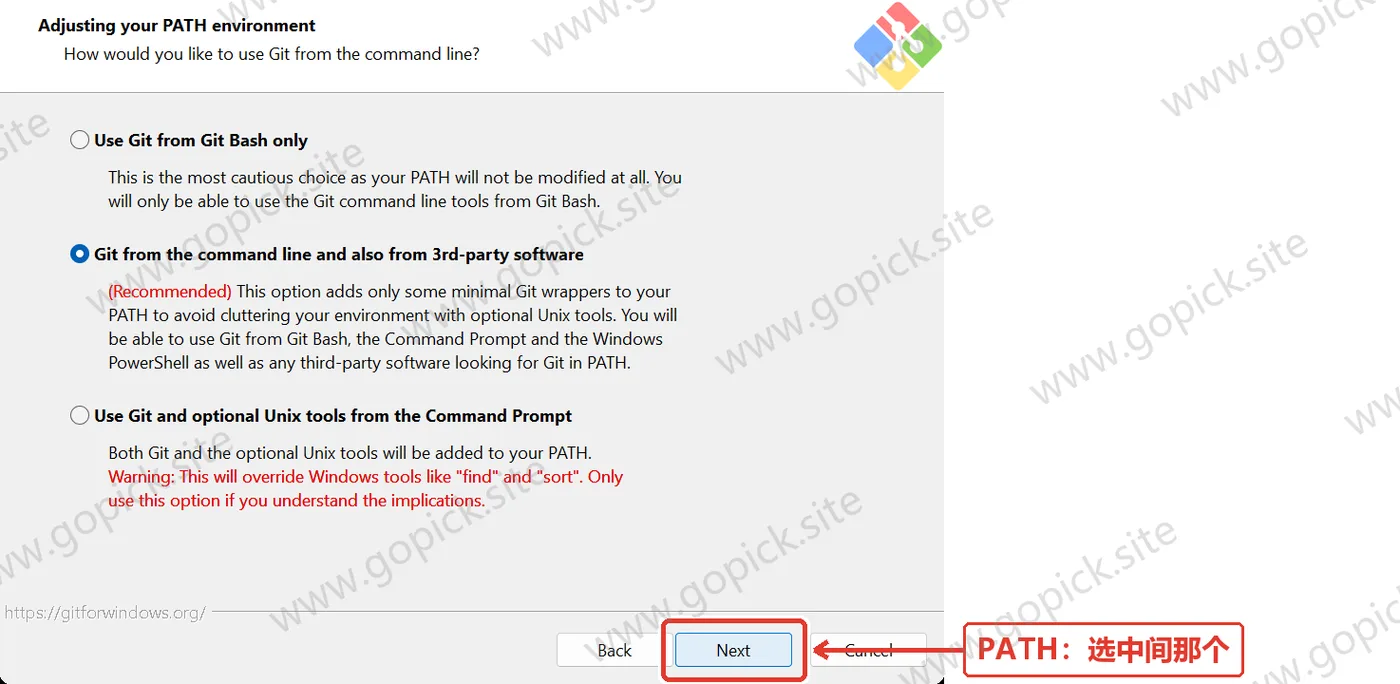
- 调整 PATH 环境变量。三个选项:
- 只从 Git Bash 用 Git
- 从命令行和第三方软件用 Git(推荐) ← 选这个
- 全部覆盖
选中间那个,这样在 cmd 和 PowerShell 里敲 git 都能用,同时又不会覆盖系统里的其他工具。
- 选择 SSH 客户端。默认「Use bundled OpenSSH」就行。
- 选择 HTTPS 传输后端。默认「Use the OpenSSL library」。
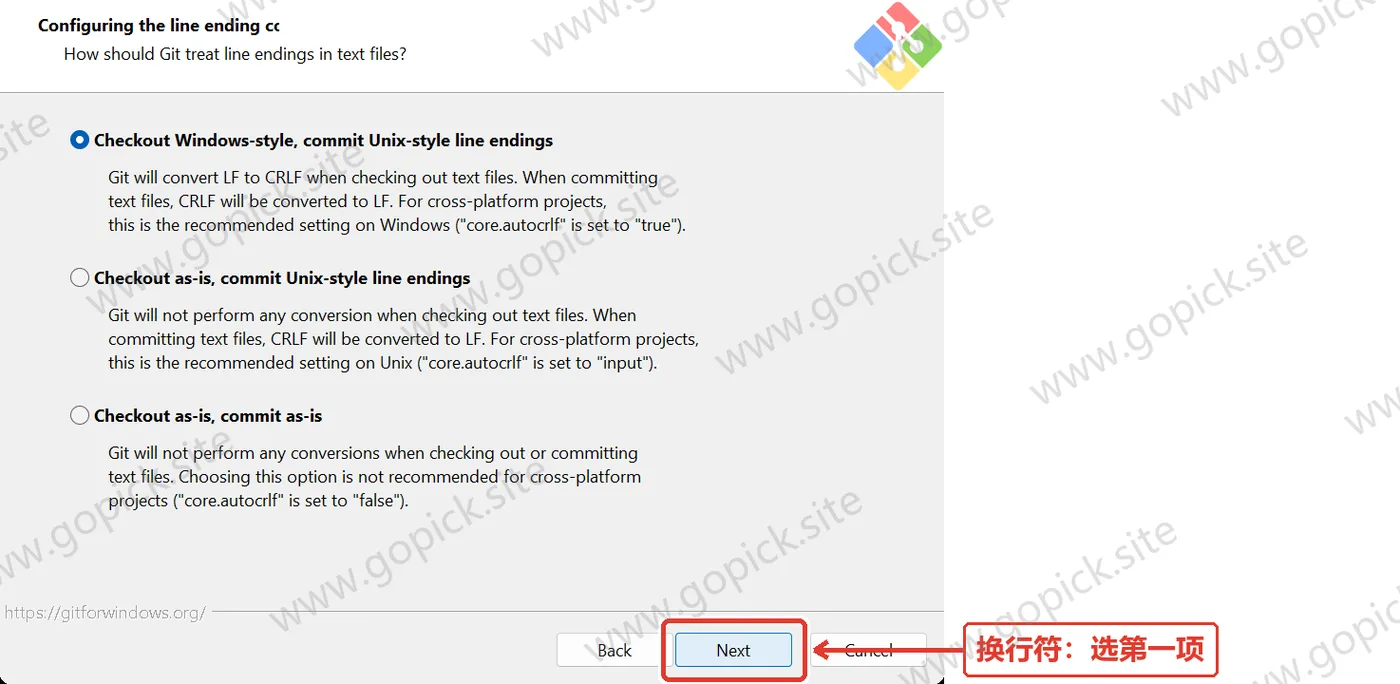
- 配置行尾换行符。这页很关键:
- 「Checkout Windows-style, commit Unix-style line endings」← 推荐,选这个
- 「Checkout as-is, commit Unix-style」
- 「Checkout as-is, commit as-is」
第一个选项的意思是:存进仓库时统一成 Unix 换行(LF),检出到 Windows 时自动转成 CRLF。 不这么处理,跨系统协作时每个文件都会显示「整个文件都改了」。
- 选择终端模拟器。默认「Use MinTTY」,Git Bash 用它,支持缩放和更好的中文显示。
- 选择
git pull的默认行为。选「Fast-forward or merge」,这是常规行为。 - 选择凭据管理器。勾上「Git Credential Manager」。这个必须留着——推送到 GitHub、Gitee 的时候,它弹窗让你登录一次,之后不用反复输密码。
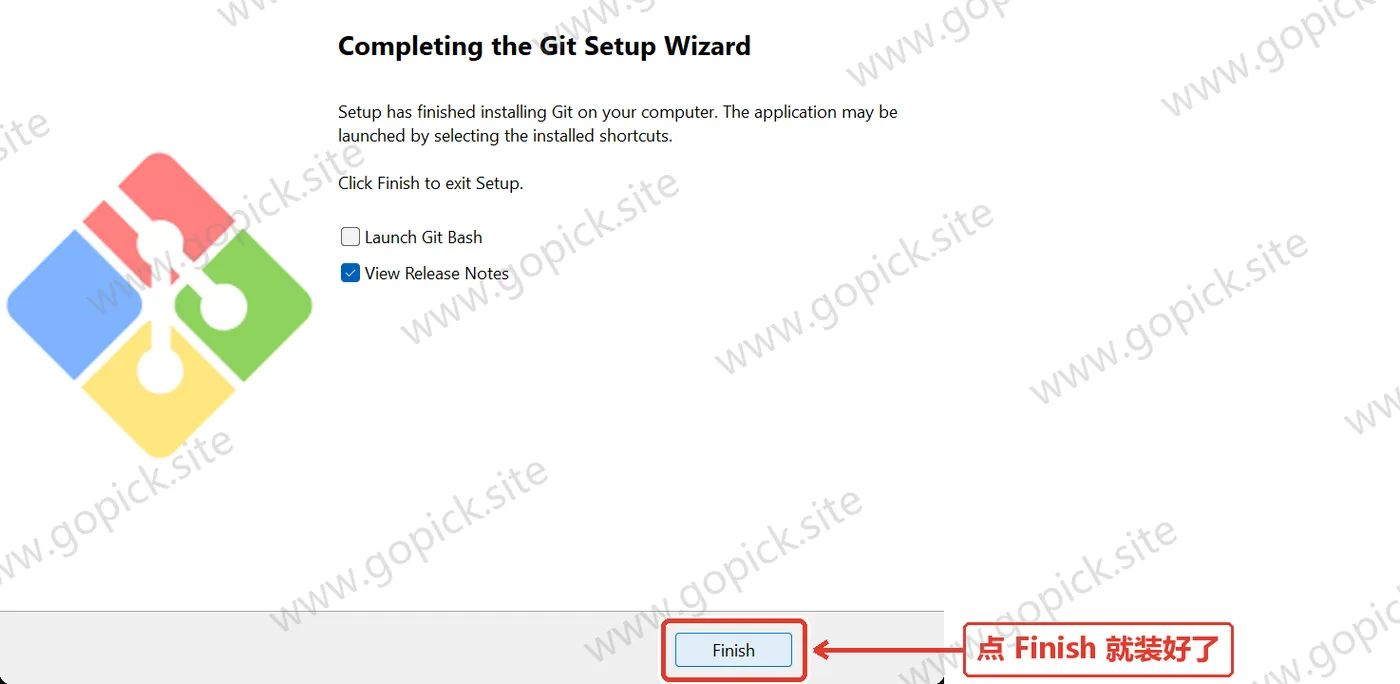
- 后面几页(文件系统缓存、符号链接)保持默认,点「Install」,等安装完成。实测这一步在普通机器上大约一分钟,进度条走完会出来完成页。
装完先配两行身份#
打开 Git Bash(开始菜单里能找到),敲:
git config --global user.name "你的名字"
git config --global user.email "你的邮箱@example.com"
这两行不做,后面提交会报错或者记录成别人。 邮箱建议跟你在 GitHub、Gitee 上注册的一致,提交记录才能对上人。
检查配置有没有生效:
git config --global --list四、它不需要激活#
Git 是 GPL 协议的开源软件,全部功能免费。 没有激活码、没有企业版授权限制。
GitHub、Gitee 这些平台是托管服务,个人用免费;Git 这个工具本身跟它们没关系,装在自己机器上长期用也不需要付费。
五、第一次用:从克隆一个仓库开始#
最省事的入门方式是克隆一个现成的项目,不用自己从零建库。
cd D:\Projects
git clone 仓库地址
cd 是切到目录,clone 会把整个项目连历史一起拉到本地。拉完进目录看看:
cd 项目名
git log --oneline屏幕上会列出一串提交记录,每条前面是哈希值、后面是说明。这就是这个项目从第一天到现在的全部改动历史,完整存在你硬盘上。
六个命令覆盖八成日常操作#
| 命令 | 干什么 |
|---|---|
git status | 看当前有哪些改动没提交 |
git add 文件名 | 把改动放进待提交区(git add . 是全加) |
git commit -m "说明" | 提交,生成一个快照 |
git log --oneline | 看提交历史 |
git pull | 把远程的新改动拉下来 |
git push | 把本地提交推上去 |
日常节奏就四步:改文件 → git status 看改了什么 → git add + git commit → git push。
六、装完能干的几件事#
开分支做实验。 git switch -c 新功能 建一条分支,在上面怎么改都不影响主线。改好了 git switch main 加 git merge 新功能 合回去;改废了 git branch -D 新功能 直接删,主线毫发无损。
退回任意版本。 git log 找到那次提交的哈希值,git checkout 哈希值 -- 文件名 就把那个文件恢复到当时的版本。
撤销未提交的改动。 git restore 文件名 把工作区改回上一次提交的样子。这是最容易救命的一条,改崩了还没提交,靠它。
配置 SSH 免密推送。 生成一对密钥:
ssh-keygen -t ed25519 -C "你的邮箱"一路回车,然后把 C:\Users\你的用户名\.ssh\id_ed25519.pub 里的内容粘到 GitHub 的 SSH Keys 设置里。之后推送不用再输账号密码。
配 .gitignore。 项目根目录建一个 .gitignore 文件,把不该提交的东西写进去——编译产物、依赖目录、密钥文件。这是防止误提交密码的第一道防线。
图形界面看历史。 敲 gitk 或者装个 VS Code 的 Git 插件,能图形化看分支和提交树,比命令行直观。
七、几个会踩的坑#
「命令行里敲 git 提示不是内部命令。」
第 5 步的 PATH 选项选错了。重新运行安装包,走到那一页选中间那个选项。或者手动把 C:\Program Files\Git\cmd 加进系统 PATH,然后重开一个命令行窗口。
「git status 显示一堆中文文件名的转义码,像 \344\275\240。」
Git 默认把非 ASCII 文件名转义显示。敲这一行关掉:
git config --global core.quotepath false「git log 中文是乱码。」
git config --global i18n.commitEncoding utf-8
git config --global i18n.logOutputEncoding utf-8
「每次 pull 都提示 CRLF 会被替换成 LF。」
第 8 步选的那个选项在提醒你,属于正常提示,不影响使用。嫌烦可以关掉警告:git config --global core.safecrlf false。
「push 一直卡住或者超时。」
先确认网络是不是通的。如果所在网络需要走代理才能访问外网(比如公司或学校的网络),可以给 Git 单独配代理:
git config --global http.proxy 127.0.0.1:端口号端口号填你自己代理软件的本地端口。不用的时候记得取消: git config --global --unset http.proxy。
「提交记录显示的作者是别人。」
user.name 和 user.email 没配,或者配在了别的用户下。重新执行一次全局配置,或者在项目目录里单独配(去掉 --global)。
「提交了一个几百兆的文件,之后 push 一直失败。」
Git 不适合存大文件,单文件超过 100MB 在 GitHub 上会被拒。用 Git LFS 管理大文件,或者把这类文件加进 .gitignore。如果已经提交进去了,得用 git filter-repo 清理历史,这个操作有风险,动手前先备份仓库。