
ImageGlass 下载安装:自带看图打开慢,webp 还显示不出来?换个轻的
ImageGlass 是 Windows 上的看图工具,免费开源。双击打开图,滚轮缩放、拖拽平移、方向键翻页,响应快、不吃内存。JPG、PNG、GIF、WebP、SVG、HEIC 和一部分相机 RAW 都支持,能看缩略图、取色、批量转格式。系统自带的看图打开慢、WebP 还显示不出来,换成它之后翻图才顺手。
一、ImageGlass 下载安装教程:它是干什么的#
Windows 自带的「照片」应用,打开一张图要等它加载完整个应用框架:先出界面、再转圈、然后才显示图。文件多一点、图大一点,翻页会明显卡。它还总想让你往云端传、往相册里加。
ImageGlass 是个纯粹的看图工具。启动快、翻页快、缩放跟手,界面上只留必要的东西:图片、缩略图条、几个按钮。打开一个文件夹,方向键从头翻到尾,几千张图也不卡。
几款同类放在一起看:
什么时候别用它? 你要管理几万张素材、按标签筛图,那得用带素材库和标签管理的那类工具。
二、下载#
三、安装步骤#
这个软件不用安装,解压两层就能用。
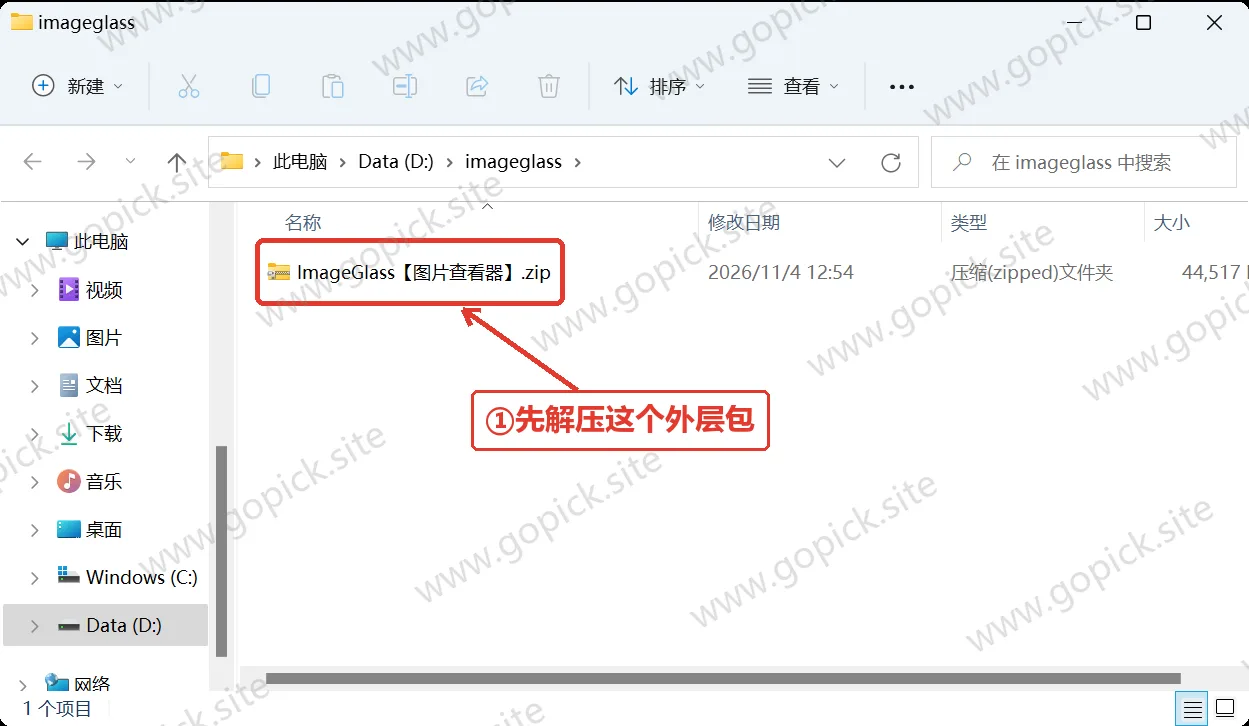
- 先把外层
ImageGlass【图片查看器】.zip解压出来,里面是ImageGlass_10.0.6.906_win-x64.zip, - 再把
ImageGlass_10.0.6.906_win-x64.zip解压到一个固定目录,比如D:\Tools\ImageGlass。别解压到临时目录或者下载文件夹。 - 进解压出来的文件夹,双击
ImageGlass.exe。
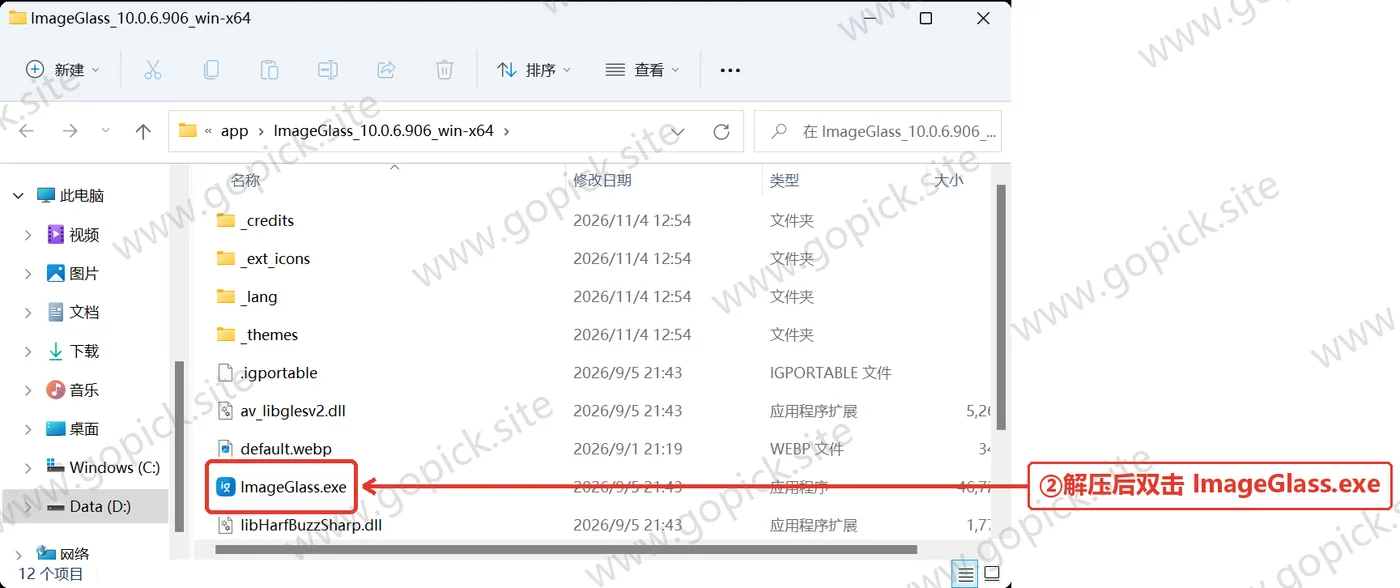
实测这层目录一共 221 个文件、约 103 MB:真正的程序只有 ImageGlass.exe,其余是它自带的语言包(_lang)、图标包(_ext_icons)、主题(_themes)和一堆 Skia / HarfBuzz 渲染库。
它是便携版,默认不抢文件关联:想用它看某张图,右键「打开方式」里选一次;想彻底换掉,进它「设置 → 文件关联」一次性把 jpg、png 这些勾上。
四、费用与授权#
ImageGlass 是开源软件,主体功能全部免费,个人和公司都能用。 没有激活码、没有 Pro 版、没有导出水印。
五、第一次打开:五个操作就够用#
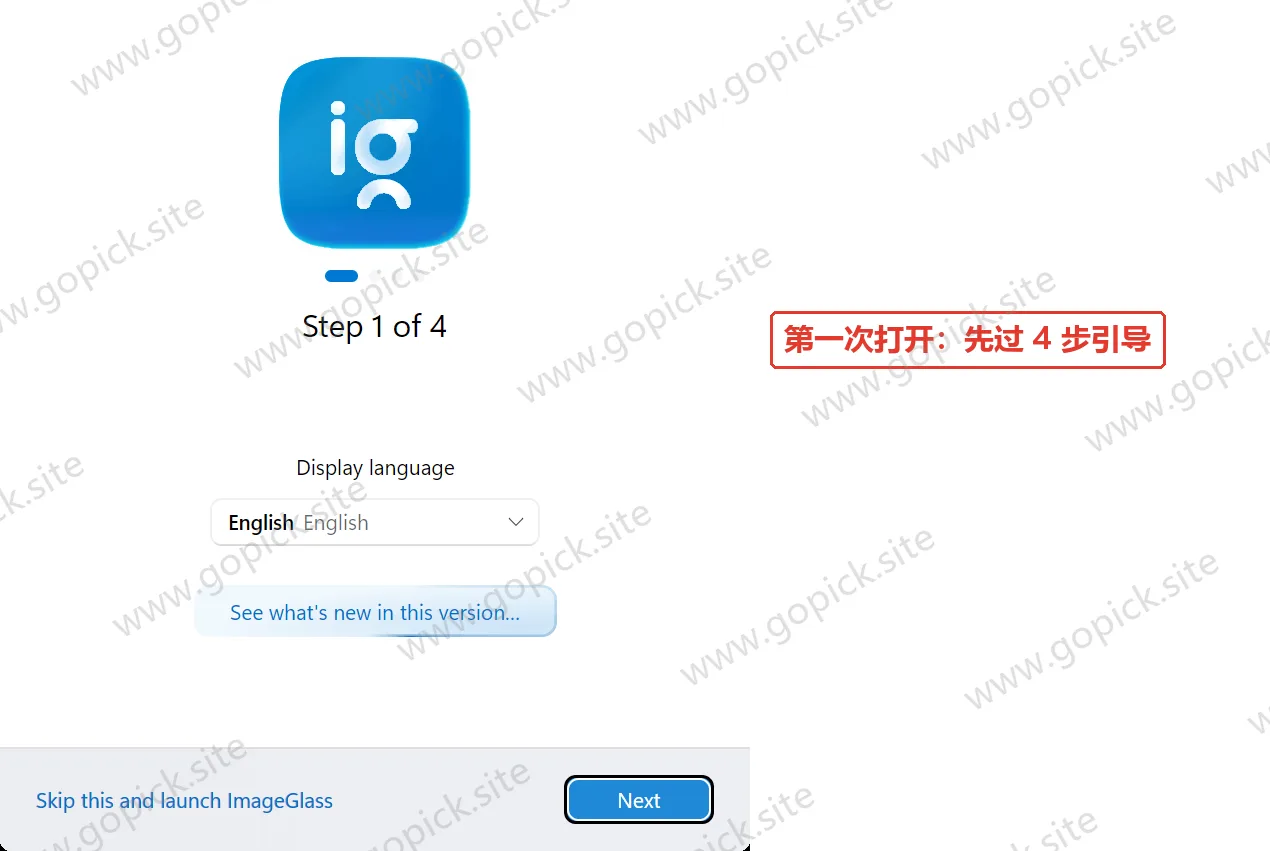
第一次打开会先过一个 4 步引导:选界面语言、看新版本说明。不想走完就点左下角的 Skip this and launch ImageGlass。
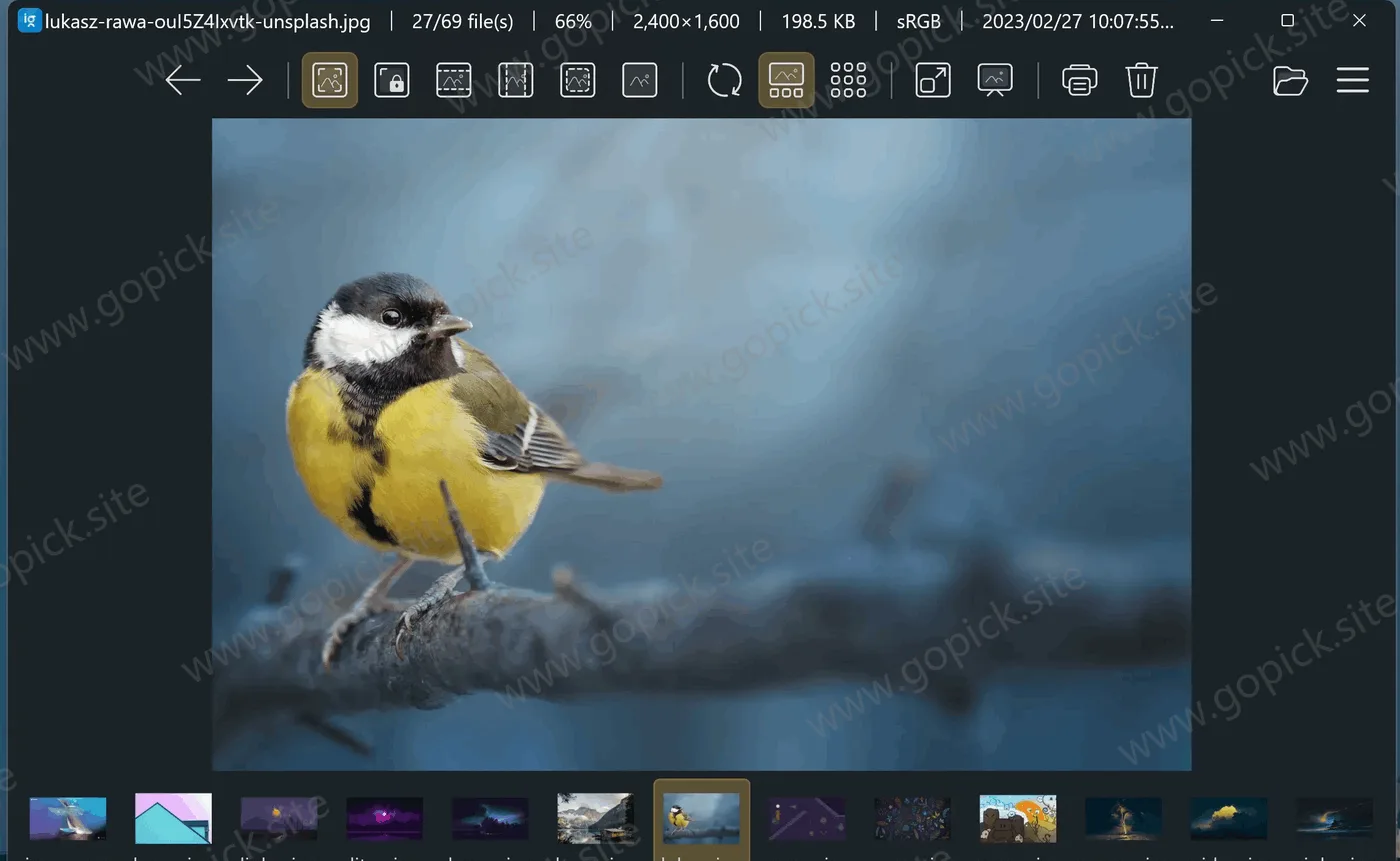
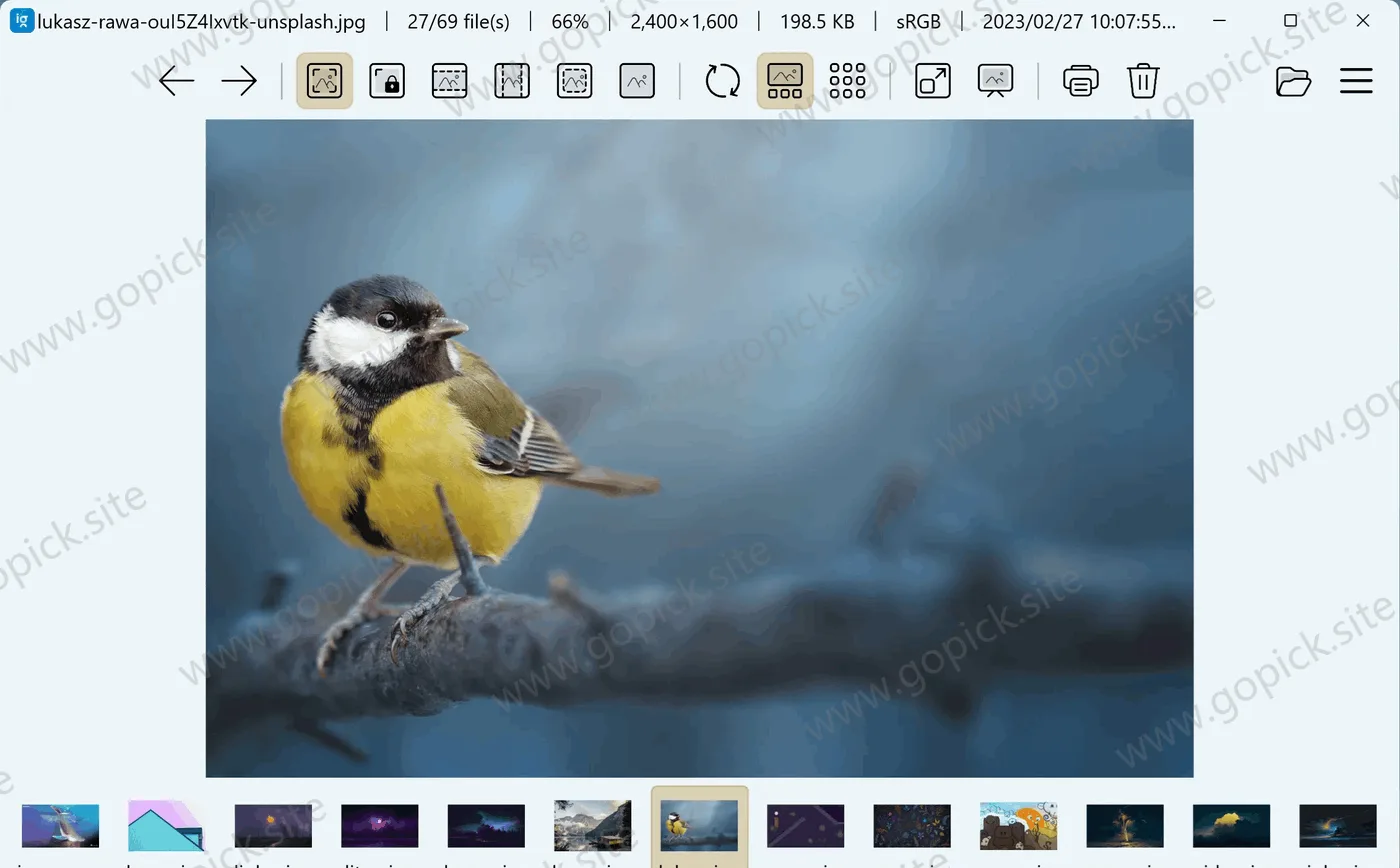
引导走完就是主界面,界面很素:中间是图,底下一条缩略图,四周几个按钮。核心操作就这几个:
| 操作 | 快捷键 |
|---|---|
| 上一张 / 下一张 | ← / → |
| 放大 / 缩小 | Ctrl + 滚轮,或 + / - |
| 适应窗口 | Ctrl + 0 |
| 原始大小(100%) | Ctrl + 1 |
| 旋转 | R(左转)/ Shift + R(右转) |
拖拽平移:放大以后按住左键拖,图跟着鼠标走。
全屏看图:按 F11 或者双击图片区域。全屏状态下按方向键翻,看图集的时候最舒服。
缩略图条:底下一排小图,点哪个跳哪个。文件夹里图多的时候,用 Ctrl + T 打开缩略图面板,网格排列,找图更快。
六、装完能干的几件事#
看相机 RAW。 支持一部分主流机型的 RAW 格式,能直接预览。但解码不完整——白平衡、色彩风格这类机身内处理还原不了,正经的 RAW 修图要交给专业的 RAW 处理软件。
看 SVG 和 HEIC。 系统自带工具对这两种支持不好,ImageGlass 内置了矢量渲染和 HEIC 解码,双击就能看。iPhone 拍的照片直接传过来,不用先转 JPG。
取颜色。 按 Ctrl + Shift + C 打开取色器,鼠标点哪显示哪的色值,能选 HEX、RGB、HSL 几种格式。做设计对色的时候用得着。
裁剪和旋转。 简单的裁剪、翻转、旋转、改尺寸,界面上直接能做。注意保存时会覆盖原文件,重要图片先备份。
批量转换。 选中一批图,能统一转成 JPG、PNG、WebP、AVIF,也能统一改尺寸、加水印。几百张图一次处理完。
看 GIF 和动图。 支持 GIF、APNG、WebP 动图播放,能暂停、逐帧看、调播放速度。
七、几个会踩的坑#
「双击图片还是用系统自带的打开。」
便携版默认不抢关联,装上以后没设过。到 Windows「设置」→「应用」→「默认应用」→ 按文件类型指定,把 jpg、png 这些改成 ImageGlass。或者在 ImageGlass 的「设置 → 文件关联」里一次性全勾上。
「打开 HEIC 提示不支持。」
ImageGlass 10 内置了 HEIC 解码,但老版本 9.x 需要额外装解码组件。确认你装的是 10.x;还是不行的话,在设置里检查「图像格式」这一项有没有启用 HEIC。
「大图(上亿像素)打开很慢。」
到「设置」→「图像」里调大缓存上限。ImageGlass 默认的缓存是按普通照片设的,处理全景图、扫描件这类超大图,把缓存调到几个 G 会明显快一些。代价是吃内存。
「翻页的时候有短暂黑屏。」
它默认会预读下一张,但预读的数量可以在设置里调。把「预加载」的图片数加到 2 到 3 张,翻页会顺很多。硬盘是机械盘的话,这个改善尤其明显。
「右键菜单里的功能找不到。」
ImageGlass 的功能分在「工具」和右键菜单两处。批量转换、批量改名在「工具」菜单里,不在右键。找不到功能的时候先翻一遍顶部菜单。
「想换界面主题。」
「设置」→「外观」里能换深浅色和配色方案,也能自定义工具栏按钮的排列。
装完第一件事是在「设置」里勾上要看的图片格式,不然它默认只接管一部分类型。