
IntelliJ IDEA 下载安装:免费版够用吗,缺的是这三块
IntelliJ IDEA 是写 Java 和 Kotlin 最主流的开发工具,核心功能免费。代码补全准、跳转快、重构稳,报错能直接给出改法——个人写 Java 项目、学习、做课程作业,整套功能都能用。要订阅的是 Spring 支持、数据库工具、前端框架这三块,新手日常基本碰不到。
一、IntelliJ IDEA 下载安装教程:它是干什么的#
写 Java 的时候,代码里一个方法名打错、参数类型对不上、少了个分号,编译才告诉你。一个类里的方法几十个,靠记忆和翻文件找,效率很低。
IDEA 把这件事往前挪了。它在你打字的时候就分析整个项目:方法名打到一半自动补全、按住 Ctrl 点方法名直接跳到定义、改一个变量名它能把这个项目里所有引用一起改掉、有语法错误当场标红并给出修正建议。
它跟几个常见工具的区别:
要说清楚它的收费结构:这是一个统一的产品,装一个包,核心的 Java / Kotlin 开发功能免费,商业项目同样能用。要订阅的是三块——Spring 框架支持、数据库工具、前端框架,这三块个人学习和日常写代码基本碰不到。试用结束后不订阅也不影响继续写,高级功能关掉,基础功能一点不少。
二、下载#
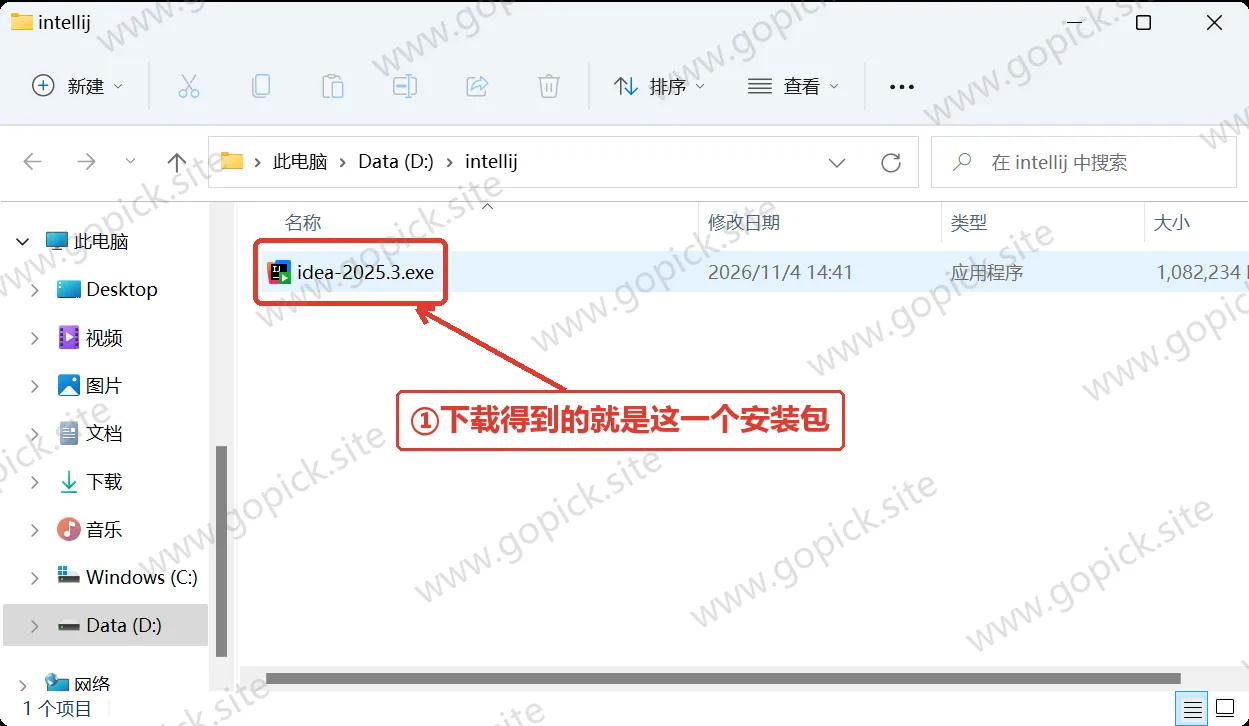
三、安装步骤#
实测向导是中文界面,一共 5 页,整个装完两三分钟(安装后要占 4.0 GB 空间)。

- 欢迎使用 IntelliJ IDEA 安装程序。页面上提醒「在安装之前,请先关闭其他所有应用程序」,关掉没用的程序,点
下一步(N) >。

- 选择安装位置。默认是
C:\Program Files\JetBrains\IntelliJ IDEA 2025.3,想改就点「浏览(B)...」,路径不要带中文和空格。这一页还会显示「所需空间 4.0 GB / 可用空间」,装之前先看一眼。点下一步(N) >。
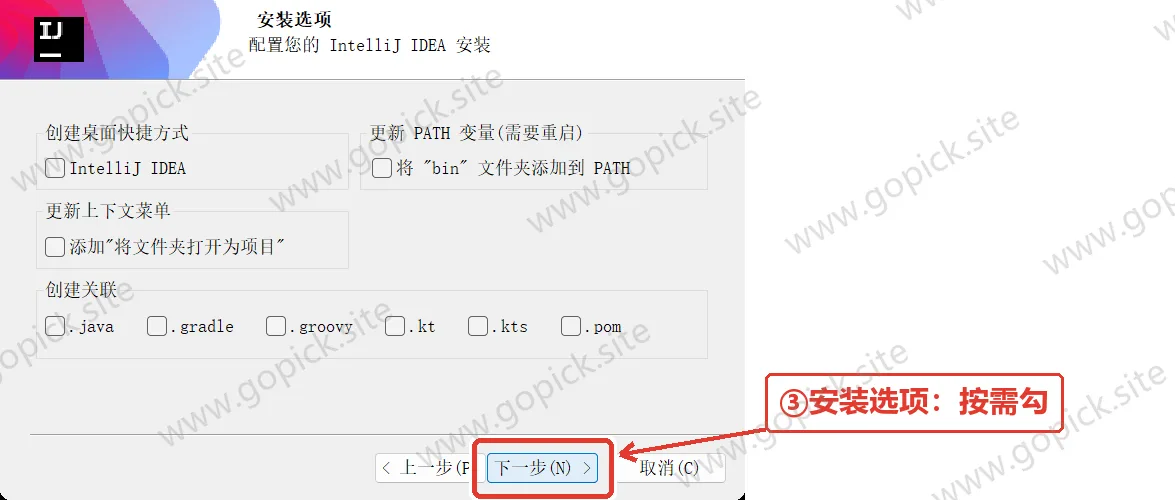
- 安装选项——这一页的选择最多人问。实测这几项默认全是没勾的,按下面按需自己勾:
- 创建桌面快捷方式 → IntelliJ IDEA:想要桌面图标就勾上。
- 更新 PATH 变量(需要重启)→ 将 "bin" 文件夹添加到 PATH:想用命令行启动 IDEA 才需要,一般不用勾。
- 更新上下文菜单 → 添加「将文件夹打开为项目」:勾上以后在任意文件夹上右键就能用它打开,习惯这个操作的勾上很值。
- 创建关联:
.java、.gradle、.groovy、.kt、.kts、.pom六个。这一组建议全勾——双击源码文件就直接进 IDEA 打开。
勾完点 下一步(N) >。
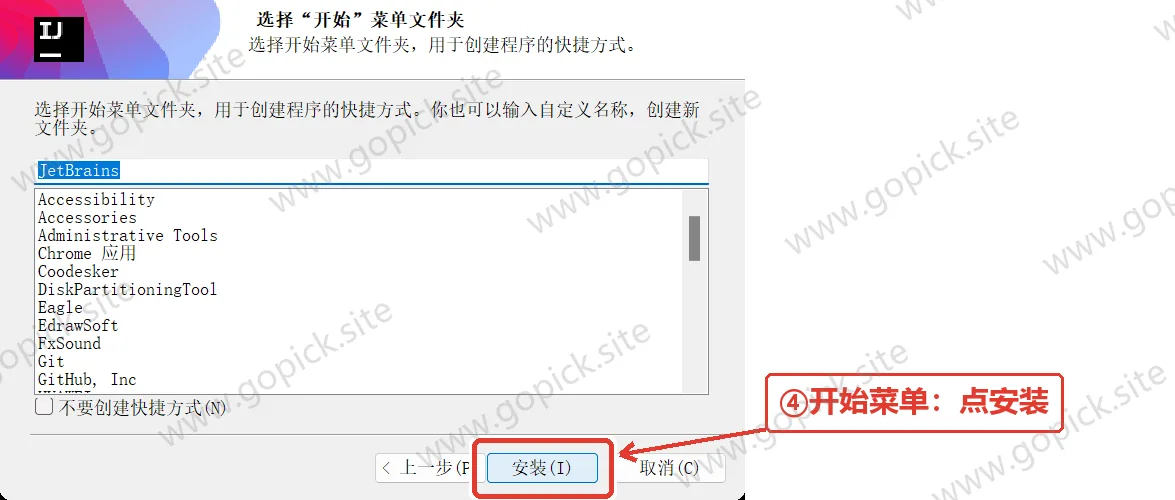
- 选择「开始」菜单文件夹。默认给的是
JetBrains,保持默认就行;下面那个不要创建快捷方式(N)别勾。点安装(I),开始复制文件,实测等了两分钟左右(这一页可以点「显示详情」看进度)。

- IntelliJ IDEA 安装程序结束。页面上写着「IntelliJ IDEA 已经成功安装到本机」。注意那个
运行 IntelliJ IDEA(R)复选框,实测默认也是没勾的——想装完立刻打开就先勾上;不勾的话点完成(F),之后从开始菜单的 JetBrains 文件夹或桌面图标打开。
本篇的实测截图到这里为止。
第一次启动会问几件事#
- 要不要导入之前的设置:全新安装选「Do not import settings」。
- 选主题:深色(Darcula)或者浅色,后面能改。
- 要不要装插件:会让你挑几个常用插件,新手直接跳过,用默认的就行。
- 登录账号:可以选「Skip」跳过。免费功能不需要登录。
四、收费情况:要不要注册账号#
装完直接就能用,不需要注册账号、不需要填任何额外信息。 首次启动会弹一个登录窗口,选「Skip」跳过就行,跳过之后新建项目、写代码、运行、调试全都能用。
不订阅只是用不上前面说的那三块进阶功能,Java 本身该有的补全、跳转、重构、调试一样不少——很多公司里的日常开发也就用这些。等真做企业项目、要用上 Spring 全家桶了,再考虑订阅也不迟。
学生和教师有个正规途径:用学校邮箱申请教育授权,可以免费用全套 Ultimate 功能。这条路是官方的。
五、第一次用:从新建项目到跑起来#
第一步:新建项目#
启动页点「New Project」。
- Name:项目名,比如
HelloWorld。 - Location:项目存哪,路径别带中文。
- Language:Java。
- Build system:选 IntelliJ(最简单,不用装 Maven 或 Gradle);如果课程要求用 Maven 就选 Maven。
- JDK:这是关键一栏。
如果下拉框里没有可选的 JDK,点右边的「Add SDK」→「Download JDK」,选一个版本(学习用建议选 LTS 版本,比如 21 或 25),点下载。它会把 JDK 下载到本地并配好。
JDK 没配好,项目建出来就是一堆红线,什么代码都编译不了。
第二步:建一个类#
左侧项目树里,右键 src 文件夹 →「New」→「Java Class」,输入 Main,回车。
在文件里输入 psvm,按 Tab,它会自动补出:
public static void main(String[] args) {

}
再输入 sout,按 Tab,补出 System.out.println();,中间填一句 Hello World。
第三步:运行#
按 Shift + F10,或者点右上角那个绿色三角。下方控制台会打出 Hello World。
从建项目到跑出结果,多数人五分钟内能搞定。
十个马上要用到的快捷键#
| 快捷键 | 干什么 |
|---|---|
Shift + F10 | 运行当前程序 |
Shift + F9 | 调试运行 |
Ctrl + B | 跳到定义(点方法名也行) |
Ctrl + Alt + L | 格式化代码 |
Ctrl + D | 复制当前行 |
Ctrl + / | 注释 / 取消注释 |
Alt + Enter | 万能修复,报错时按它 |
Shift + Shift | 全局搜文件、类、符号 |
Ctrl + Shift + F | 全项目搜文本 |
Ctrl + Alt + ← | 回到上一个位置 |
Alt + Enter 是这里面最值钱的一个。 代码标红、缺 import、能用更好的写法,按它都会弹出一个修法列表,选中直接改。
六、装完能干的几件事#
调试。 在行号左边点一下打断点,用 Shift + F9 启动,程序停在断点处,能看到所有变量的当前值,一步步往下走。这是排查逻辑错误效率很高的手段,比到处打日志省事得多。
重构。 选中变量或方法,按 Shift + F6 改名,全项目引用一起改;Ctrl + Alt + M 把一段代码提取成方法;Ctrl + Alt + V 把表达式提取成变量。重构不会改坏代码,它有完整的引用分析。
看版本控制。 左侧有 Git 面板,改动、提交、分支、历史都在里面。行号旁边会标出每行是谁改的,点一下能看到那次提交的说明。
连数据库(Ultimate)。 内置数据库工具能连 MySQL、PostgreSQL,写 SQL 有补全。免费版没有这个,用 DBeaver 之类的外部工具替代。
跑 Maven / Gradle 项目。 右侧的 Maven 或 Gradle 面板能直接执行 clean、install、test 这些生命周期命令。
换主题和字体。 「Settings」→「Editor」→「Font」里能改字号和行高,写久了眼睛累就调大。
七、几个会踩的坑#
「打开就卡,输入都跟不上。」
十有八九是内存给少了。「Help」→「Change Memory Settings」,把最大堆内存从默认的 2048MB 调到 4096MB 甚至 8192MB(你的机器内存有 16G 的话),重启 IDE。这一项改善最明显。
「项目里全是红线,提示找不到类。」
三件事按顺序查:JDK 有没有配(「File」→「Project Structure」→「Project」里看 SDK 是不是空的);Maven 依赖有没有下载完(右侧 Maven 面板点刷新);src 有没有被标成源码目录。
「代码能跑,但补全不出来。」
IDEA 在后台建索引。右下角有进度条,索引没建完的时候补全是不准的。等它跑完;如果卡住不动,「File」→「Invalidate Caches」→「Invalidate and Restart」重建一次。
「中文注释显示成方块或者乱码。」
「Settings」→「Editor」→「File Encodings」,把全局编码、项目编码、默认属性文件编码三个都设成 UTF-8,勾上「Transparent native-to-ascii conversion」。
「装完打不开,闪一下就没了。」
检查安装路径有没有中文。另外 IDEA 需要 64 位系统,老机器内存不足 4G 的话,启动会很勉强。
「试用到期了,怎么继续用免费功能?」
不用做什么,它会自动降级。打开项目还能正常写 Java、跑程序、调试,只是 Spring 支持、数据库面板这些用不了了。点「Continue」继续就行,不需要再登账号也不再弹窗催付费。
先用免费档写半个月,真碰到 Spring 或数据库面板的需求了,再考虑订阅的事。