
JDK 下载安装:装完 Java 提示「不是内部或外部命令」?环境变量没配
JDK 是写 Java 程序必须装的东西。它包含运行 Java 的虚拟机(JRE)和编译 Java 的编译器(javac)——装了它,java -version 能跑、.java 文件能编译成可执行程序。免费,学习和小规模生产都不花钱。
一、JDK 下载安装教程:它是干什么的#
很多人第一次被 Java 卡住,卡在概念上:JRE、JDK、JVM 到底装哪个。
一句话理清:JVM 是运行 Java 程序的虚拟机,JRE 是 JVM 加上运行需要的类库,JDK 是 JRE 再加上编译器和开发工具。 你要写代码,装 JDK;你只是运行别人做好的 Java 程序,装 JRE。
装完 JDK 之后,命令行里会有两个关键命令:
| 命令 | 干什么 |
|---|---|
java | 运行编译好的 class 文件或 jar 包 |
javac | 把 .java 源码编译成 .class 字节码 |
只有 java 没有 javac,说明你装的是 JRE,写不了代码。 这是新手最常踩的一个坑。
先决定装哪个版本#
Java 现在每半年发一版,每两年左右挑一版标记为 LTS(长期支持)。
| 版本 | 发布时间 | 类型 | 适合 |
|---|---|---|---|
| JDK 25 | 2025-09 | LTS | 生产环境、课程、长期项目 ← 多数人装这个 |
| JDK 27 | 2026-09-15 | 普通版,半年一换 | 想试新特性、跟着最新教程走 |
| JDK 21 | 2023-09 | 上一个 LTS | 老项目、公司既有技术栈 |
| JDK 8 / 11 | 更早 | 老 LTS | 维护遗留项目 |
本包给的是 JDK 21.0.12.1+1(上一版 LTS,长期维护)。不确定就装 25。 LTS 的支持周期长,第三方库和框架适配充分,出了问题搜到的答案也多。JDK 27 是尝鲜版,只维护到 2027 年 3 月就被 28 取代。
关于收费#
Oracle JDK 27 在它的免费条款下可以免费用在生产和商业项目,更新到下一版本发布后一年为止。要长期稳定支持、要官方兜底的,可以用 OpenJDK 的其他构建(Eclipse Temurin、Amazon Corretto 这类),它们基于同一套开源代码,长期免费。
学习、做作业、自己写小项目,随便装哪个都不要钱。 网上卖的「JDK 授权」「Java 激活码」跟这件事无关,别买。
二、下载#
三、安装步骤#
这个包不用安装,解压两层就能用。
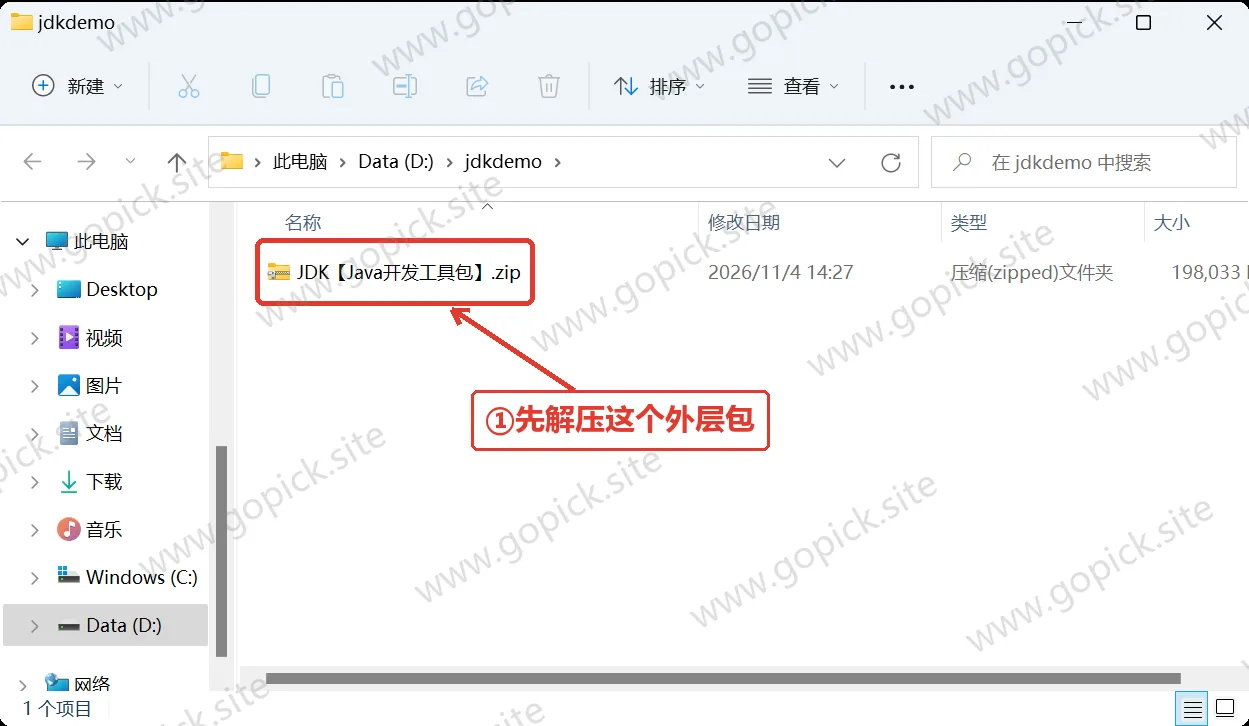
- 把外层
JDK【Java开发工具包】.zip解压出来,里面是OpenJDK21-jdk-x64-windows.zip,旁边两个推广文件直接删掉。 - 再把
OpenJDK21-jdk-x64-windows.zip解压到一个路径全是英文、不带空格的固定目录,比如D:\jdk-21。解完得到一个jdk-21.0.12.1+1文件夹,它就是 JDK 本体,这一层的路径后面要填进环境变量。 - 打开它,里面是这样:
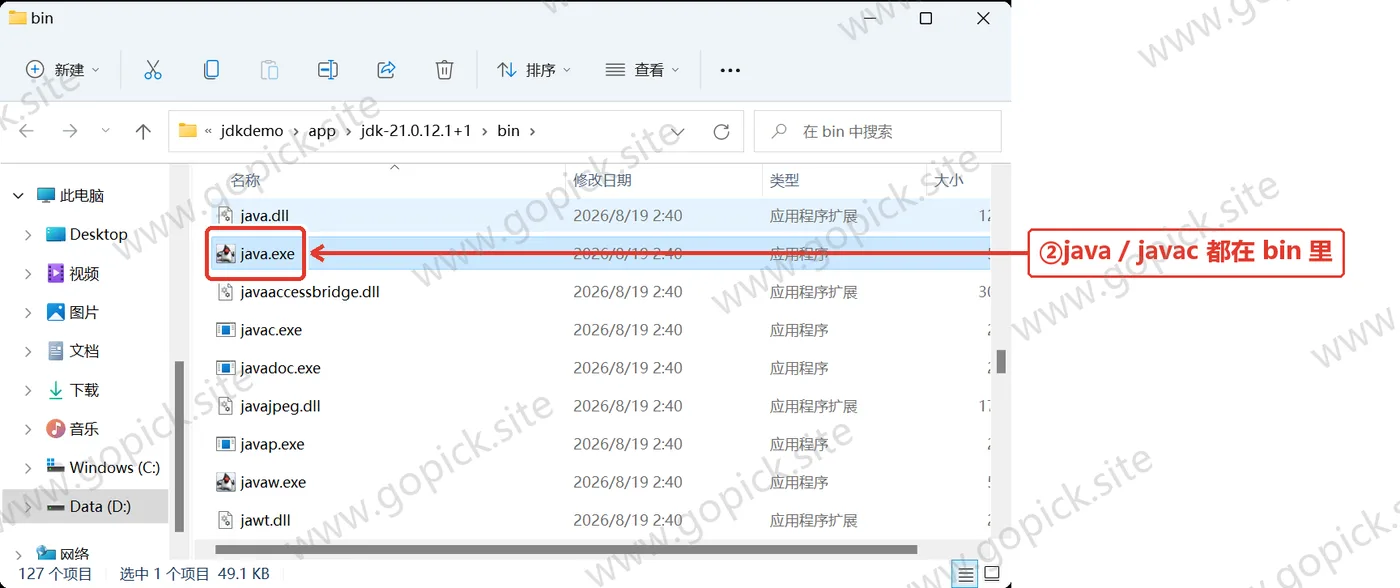
写代码要用的两个命令都在 bin 里:java.exe(运行程序)和 javac.exe(编译源码)。其余是 lib、include、conf、legal 这些支撑目录,不用去动。
- 免安装版没有安装程序替你登记路径,环境变量必须手动配,见下一节。
配环境变量(关键的一步)#
解压完直接在命令行敲 java -version,多半会提示「不是内部或外部命令」。碰到这个提示先别急着重装——装是装上了,缺的是环境变量。
- 右键桌面「此电脑」→「属性」→「高级系统设置」→「环境变量」。
- 在下面的「系统变量」区点「新建」,填:
- 变量名:
JAVA_HOME - 变量值:
D:\jdk-21\jdk-21.0.12.1+1(你实际解压出来的那一层,注意是jdk-21.0.12.1+1这一层,不是它的 bin 子目录)
- 在系统变量列表里找到
Path,双击打开,点「新建」,填:
%JAVA_HOME%\bin- 连点三个「确定」把窗口全关掉。 少点一个,配置就没保存。
- 关掉所有已经开着的命令行窗口,重新开一个。 这一点很重要——环境变量只对新开的窗口生效,老窗口里改了也白改。
验证#
新开的命令行里敲:
java -version
javac -version两条都输出版本号,就配好了。javac 也必须有输出,只有 java 有输出说明装的不是完整 JDK。
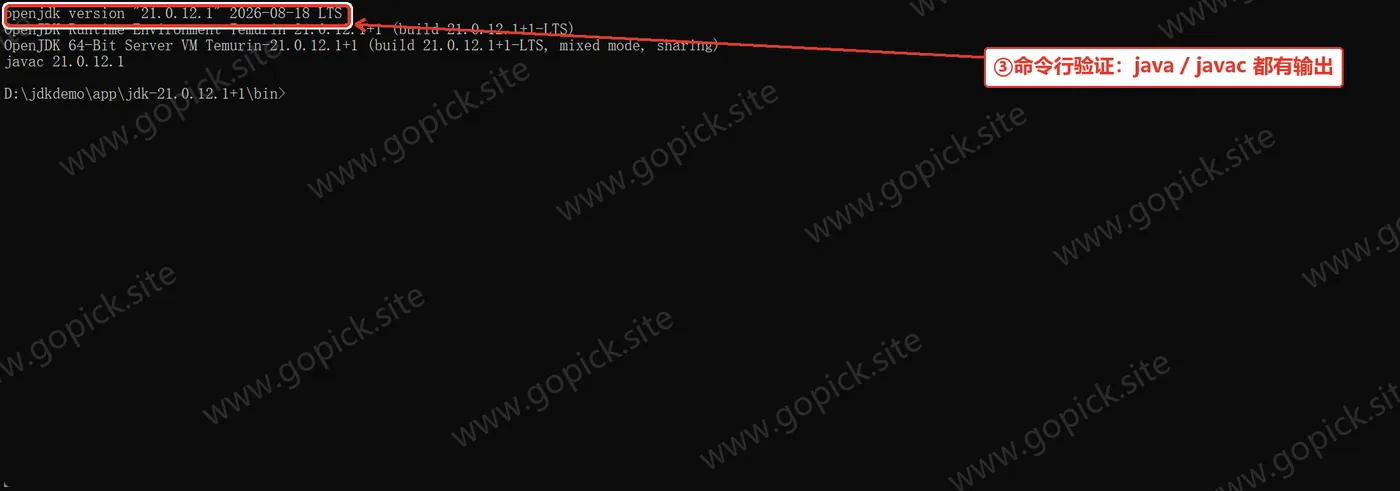
上图是实测输出:java -version 报 21.0.12.1,javac -version 报 21.0.12.1,两个命令都在——这套免安装版是完整 JDK,不是只有运行时的 JRE。
四、它不需要激活#
JDK 是开源软件,OpenJDK 项目基于 GPLv2 + Classpath Exception 许可,免费使用、免费分发、免费商用。 没有激活码、没有序列号、没有功能限制。
Oracle 提供的 JDK 构建另有自己的免费使用条款(前面说过),只要你不拿它去做需要付费支持的企业级场景,日常开发完全在免费范围内。
五、第一次用:编译运行第一个程序#
不用 IDE,先用命令行跑通一遍,理解 Java 的编译运行流程。
第一步:建文件。 在 D:\JavaTest 目录下新建一个文本文件,命名 Hello.java。文件名必须和类名完全一致,大小写也要一致,这是 Java 的硬规定。
第二步:写代码。
public class Hello {
public static void main(String[] args) {
System.out.println("Hello Java");
}
}
第三步:编译。 命令行 cd 到该目录,执行:
javac Hello.java目录里会多出一个 Hello.class 文件,这就是编译出来的字节码。
第四步:运行。
java Hello注意不要加 .class 后缀。屏幕上打出 Hello Java。
这里出错的三种典型情况#
| 报错 | 原因 |
|---|---|
javac: 找不到文件 | 命令行不在文件所在目录,或者文件名不是 Hello.java |
类 Hello 是公共的,应在名为 Hello.java 的文件中声明 | 文件名和类名不一致 |
错误: 找不到或无法加载主类 Hello | 运行时的目录不对,或者类名拼错 |
六、装完能干的几件事#
切换多个 JDK 版本。 一个项目要 8、另一个要 21,可以在环境变量里改 JAVA_HOME 指向不同目录切换,也可以在 IDE 里给每个项目单独指定 SDK。
跑现成的 jar 包。 java -jar 程序.jar 直接运行;java -jar 程序.jar --参数 传参。
打 jar 包。 用 jar 命令把一堆 class 打成一个文件,方便分发。
看运行时信息。 java -XshowSettings:properties -version 能看到 JVM 的详细配置,排查内存、路径问题很有用。
用 jshell 试代码。 命令行敲 jshell,进入交互模式,输入一行 Java 代码立刻得到结果,不用建文件、不用编译,验证某个 API 怎么用的时候特别快。
七、几个会踩的坑#
「java 能用,javac 不能用。」
装的不是 JDK,或者只把 JRE 的路径加进了 PATH。检查 JAVA_HOME 指向的是不是 jdk-xx 目录,Path 里加的是不是 %JAVA_HOME%\bin。
「配完环境变量还是提示不是内部命令。」
三种可能:三个「确定」没点完(配置没保存)、命令行窗口是配之前开的(关掉重开)、Path 里填成了 C:\Program Files\Java\jdk-25\bin\bin 这种重复路径。
「同时装了多个 JDK,版本混乱。」
Path 里如果有多个 Java 的 bin 路径,系统按顺序取第一个。只留 %JAVA_HOME%\bin 一条,其他删掉,版本就用 JAVA_HOME 统一控制。
「中文注释编译报错。」
源码文件编码和编译时指定的编码不一致。编译时明确加上编码参数:
javac -encoding UTF-8 Hello.java「提示内存溢出 OutOfMemoryError。」
JVM 默认堆内存不大。运行时加参数调整:java -Xmx2g Hello 表示最大堆 2G。做数据处理、跑大数据量的程序时经常要调这个。
「程序能跑,但中文输出是乱码。」
Windows 命令行默认编码是 GBK,Java 输出按 UTF-8 编码时就会出乱码。两个办法:命令行执行 chcp 65001 切到 UTF-8;或者在 System.out.println 之前设置输出流编码。