
MinGW 下载安装:敲 gcc 提示找不到命令?配好环境变量就能编译
MinGW 是 Windows 上的 C/C++ 编译器,免费开源。装了它,命令行里就有 gcc 和 g++,把 .c、.cpp 源码直接编成 .exe,生成的程序不依赖额外运行库。很多 IDE 默认用的就是它,敲 gcc 提示找不到命令的时候,问题基本都在环境变量上。
一、MinGW 下载安装教程:它是干什么的#
写 C 代码,总得有个编译器把它变成 Windows 能跑的程序。Windows 上的老牌方案是 MSVC 编译器,藏在一套大型开发环境里,装一次几个 G;另一个路子是 GCC——Linux 上最常用的编译器,通过 MinGW 移植到 Windows。
MinGW 严格说是两个东西的组合:MinGW-w64 提供 Windows 平台的 C 运行库和头文件,GCC 提供编译器本体。合在一起,你就能在 Windows 上编译出原生的 .exe。
装完以后,命令行里有这几个命令:
| 命令 | 干什么 |
|---|---|
gcc | 编译 C 源码 |
g++ | 编译 C++ 源码 |
gdb | 调试器 |
make | 构建工具 |
windres | 编译 Windows 资源文件 |
MSVC 在 Windows 平台上更「原生」,调试体验和 IDE 集成更好。GCC 的长处是可移植——同一份代码,Linux 上 gcc 编、Windows 上 mingw32-gcc 编,写法基本不用改。写跨平台代码、学 C 语言、编译开源项目,都用它。
什么时候别用它? 你要用 MFC、ATL 这些微软专有框架,或者依赖大量 Windows 专属 API 的项目,MSVC 更合适。
二、下载#
三、安装步骤#
MinGW 不需要安装程序,解压加配环境变量两步就完事。
- 解压外层
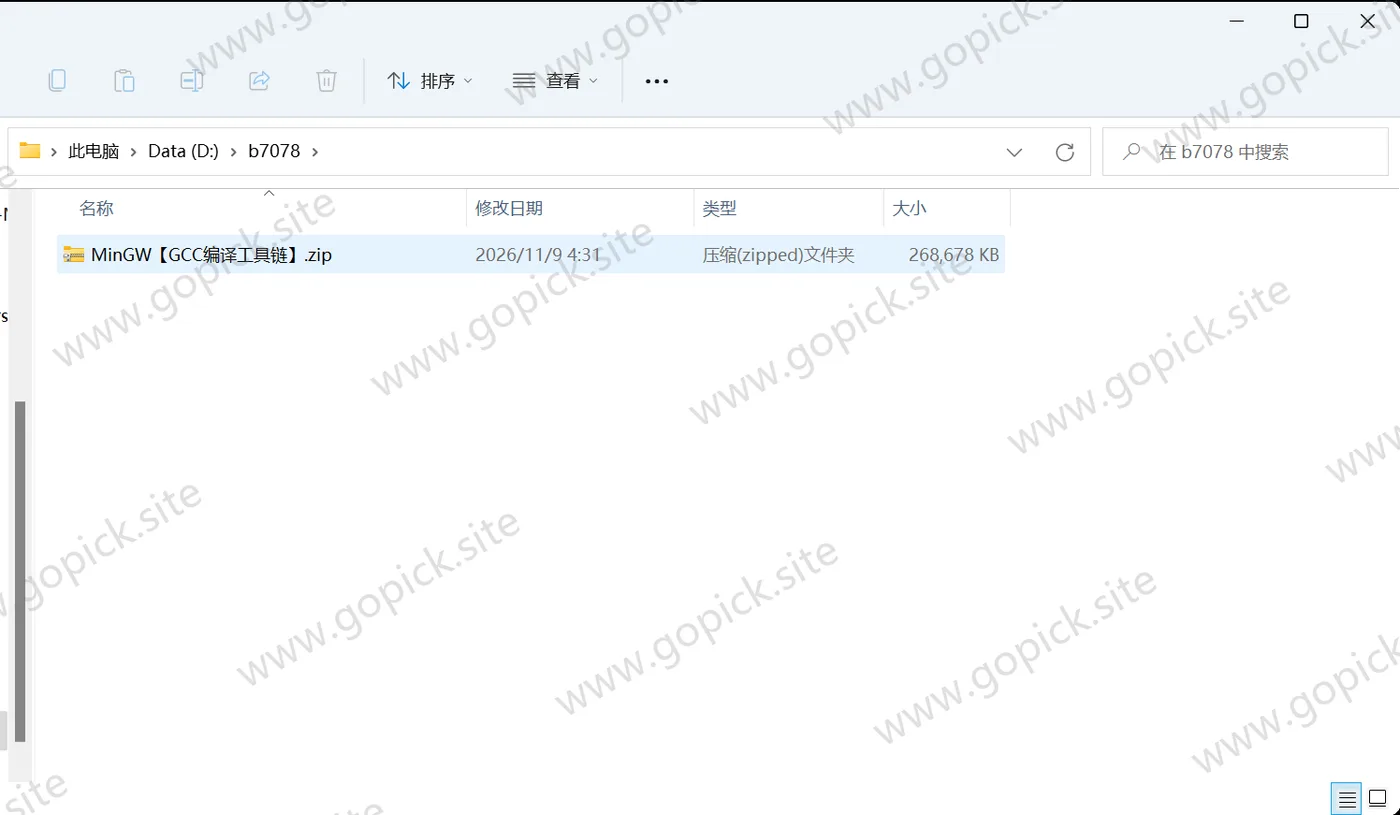
MinGW【GCC编译工具链】.zip,里面是winlibs-x86_64-…-r1.zip,
把内层 zip 解压到一个路径全是英文、不带空格的地方,比如 D:\mingw64——别放在「Program Files」里(路径带空格,有些构建脚本处理不了),也别放桌面(路径有中文同样出问题)。
- 解压完进入
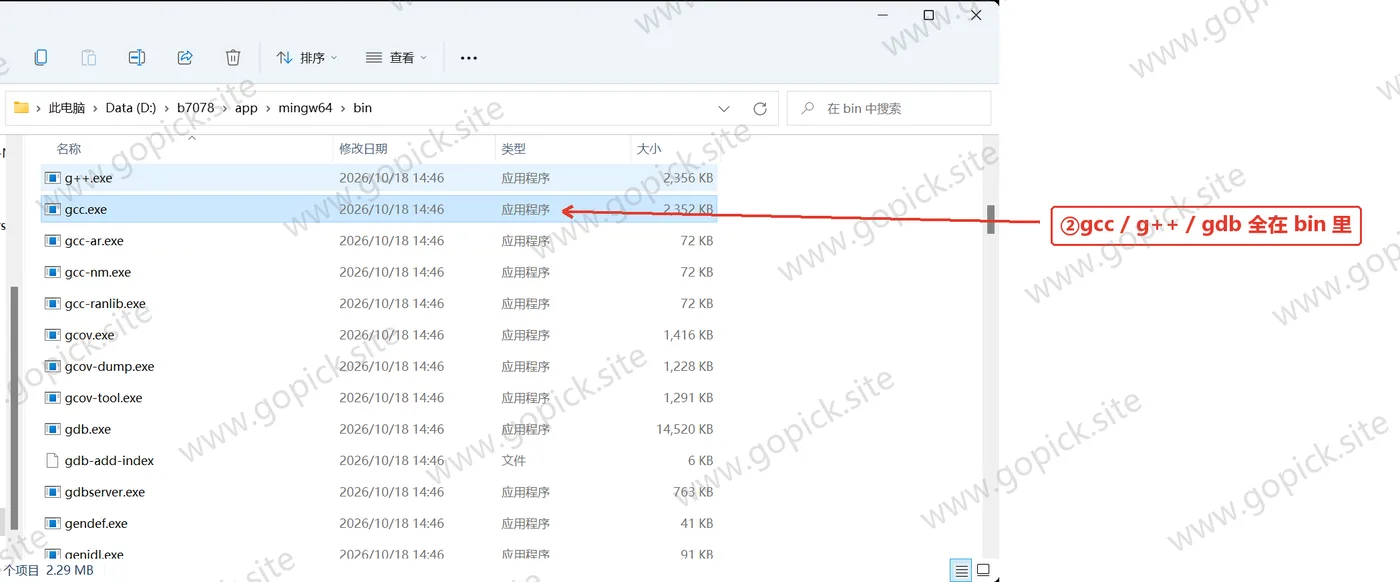
mingw64目录,会看到bin、include、lib、share这几个文件夹。bin里面是全部可执行文件,gcc.exe、g++.exe、gdb.exe都在这里:
- 复制
bin文件夹的完整路径,比如D:\mingw64\bin。注意要精确到 bin 这一层。 - 右键桌面「此电脑」→「属性」→「高级系统设置」→「环境变量」。
- 在「系统变量」列表里找到
Path,双击打开(或选中点「编辑」)。 - 点「新建」,把
D:\mingw64\bin粘进去。 - 连点三个「确定」把三层窗口全关掉。少点一个,配置就没保存。
- 按
Win + R,输入cmd回车,在新开的黑窗口里敲:
gcc --version
g++ --version
两条都输出版本信息,就配好了。实测输出(GCC 16.2.0,当前主线版本):
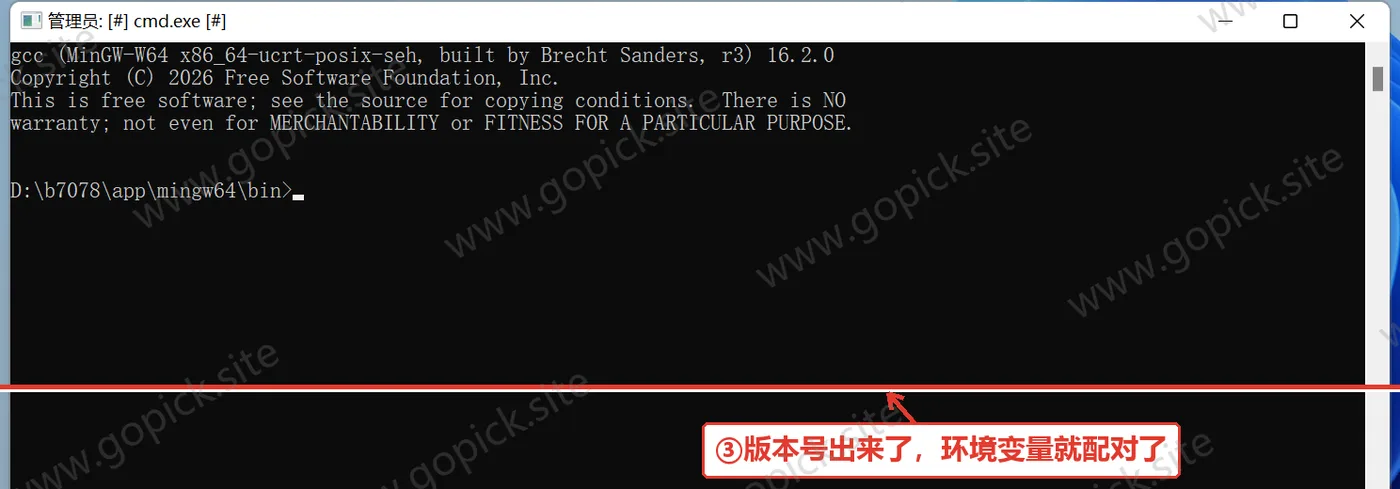
关键提醒:配完环境变量,已经开着的命令行窗口不会生效。 必须重新开一个。这一步卡住的人最多。
四、费用与授权#
GCC 和 MinGW-w64 都是 GPL 协议的开源软件,全部功能免费。 没有激活码、没有商业版限制。
用 GCC 编译出来的程序,你自己的代码不受 GPL 约束——GCC 有专门的例外条款(GCC Runtime Library Exception),编译产物可以随便分发、商用、闭源。这一点很多人误解,实际上完全不用担心。
五、第一次用:编译第一个程序#
写一个 C 程序#
新建一个文件 hello.c:
#include <stdio.h>

int main(void) {
printf("Hello, World!\n");
return 0;
}编译#
命令行 cd 到文件所在目录,执行:
gcc hello.c -o hello.exe-o 后面是输出文件名。不加 -o 的话,默认输出 a.exe。
目录里多出一个 hello.exe,双击就能运行,或者在命令行敲 hello。
C++ 换一个命令#
C++ 源码(.cpp)要用 g++:
g++ main.cpp -o main.exeg++ 会自动链接 C++ 标准库,gcc 不会。 用 gcc 编 C++ 文件会报一堆「未定义的引用」,就是这个原因。
一次编译多个文件#
g++ main.cpp utils.cpp -o app.exe多个源文件列在后面,一起编。文件多了就该用 Make 或者 CMake 了——这两个工具包里都有。
六、装完能干的几件事#
调试程序。 gcc -g hello.c -o hello.exe 编译时带上调试信息,然后 gdb hello.exe 启动调试器,能打断点、看变量、单步执行。
开优化。 -O2 是常用的优化级别,-O3 更激进,-Os 优化体积。默认不开优化,编出来的程序比开 -O2 慢好几倍。
指定 C/C++ 标准版本。 -std=c17、-std=c++20、-std=c++23,想用哪个标准就指定哪个。不指定的话 GCC 用默认标准,可能比你想的旧。
编译静态程序。 加 -static 参数,把运行库全部打进 exe。生成的文件大一些,但拷到任何 Windows 机器上都能跑,不用管对方装没装运行库。
用 GDB 排查崩溃。 程序莫名崩了,gdb 能看到崩溃时的调用栈,定位到具体哪一行。比到处加 printf 高效得多。
配合 IDE 用。 Code::Blocks、VS Code、CLion、Dev-C++ 这些都能指定 MinGW 作为编译器,装好这一套,IDE 就有编译能力了。
七、几个会踩的坑#
「提示 gcc 不是内部或外部命令。」
三种可能:Path 没配对(检查加进去的是不是 ...\mingw64\bin);三个「确定」没点完;命令行窗口是配之前开的(关掉重开)。
「中文路径下编译报错。」
GCC 对非 ASCII 路径支持不完整。源码和输出都放在纯英文路径下,文件名也别用中文、空格、括号。这一条能避免大量莫名其妙的报错。
「编译时报错 undefined reference to...」
链接阶段找不到函数定义。常见原因:用了 C++ 的函数却用 gcc 编(应该用 g++);忘了把实现文件一起编进去;需要链接某个库但没加 -l 参数。
「程序能编出来,运行时报缺 dll。」
动态链接了 libstdc++、libgcc 这些库。两个解法:编译时加 -static 静态链接;或者把 MinGW 的 bin 目录里的 dll 一起拷到 exe 旁边。
「中文输出是乱码。」
源码文件编码和终端编码不一致。Windows 命令行默认 GBK,源码一般存 UTF-8。两个办法:编译时加 -fexec-charset=GBK;或者先执行 chcp 65001 把终端切到 UTF-8。
「想用 C++20 的新特性,提示不支持。」
加 -std=c++20。如果还是报错,说明你的 GCC 版本太老——GCC 16 支持到 C++23 的大部分特性,别用几年前的老版本。
「装了多个编译器,版本混乱。」
Path 里有多个 bin 路径时,系统按顺序取第一个。检查 Path 的排列顺序,把想优先用的那个往上挪,或者删掉不用的。
装完先在命令行敲一次 gcc --version,出版本号就说明环境变量通了。